Mostrando postagens com marcador Hardware. Mostrar todas as postagens

segunda-feira, 17 de agosto de 2026

A evolução da memória RAM

 A evolução da memória RAM!


Da DDR1 à DDR5, a RAM evoluiu drasticamente, trazendo velocidades mais altas, menor consumo de energia e melhor desempenho para PCs modernos e jogos. 💻⚡


Qual geração você está usando hoje? 

segunda-feira, 13 de julho de 2026

📶 Evolução do Wi-Fi: de 2Mbps a velocidades de vários gigabits! 🚀


📶 Evolução do Wi-Fi: De 2 Mbps a Velocidades de Vários Gigabits! 🚀

O Wi-Fi percorreu um longo caminho desde sua introdução em 1997. O que começou como uma tecnologia simples de rede sem fio evoluiu para uma plataforma de altíssimo desempenho, capaz de suportar streaming em 4K/8K, computação em nuvem, jogos online, dispositivos IoT, aplicações de IA e redes corporativas.

(clique na imagem para ampliar)


Confira um resumo da evolução do Wi-Fi:

📡 Wi-Fi 0 (802.11) – 1997

  • 2,4 GHz

  • Até 2 Mbps

📡 Wi-Fi 1 (802.11b) – 1999

  • 2,4 GHz

  • Até 11 Mbps

📡 Wi-Fi 2 (802.11a) – 1999

  • 5 GHz

  • Até 54 Mbps

📡 Wi-Fi 3 (802.11g) – 2003

  • 2,4 GHz

  • Até 54 Mbps

📡 Wi-Fi 4 (802.11n) – 2009

  • 2,4 e 5 GHz

  • Até 600 Mbps

📡 Wi-Fi 5 (802.11ac) – 2013

  • 5 GHz

  • Até 6,9 Gbps

📡 Wi-Fi 6 (802.11ax) – 2019

  • 2,4 e 5 GHz

  • Até 9,6 Gbps

📡 Wi-Fi 6E – 2021

  • 2,4, 5 e 6 GHz

  • Menor latência e redução de interferências

📡 Wi-Fi 7 (802.11be) – 2024

  • 2,4, 5 e 6 GHz

  • Até 23 Gbps

  • Recursos como Multi-Link Operation (MLO), canais de 320 MHz e modulação 4K-QAM, proporcionando desempenho de última geração.

📡 Wi-Fi 8 (Previsto)

  • Projetado para melhorar a confiabilidade, reduzir a latência e aumentar a eficiência em aplicações baseadas em inteligência artificial, cidades inteligentes e ambientes corporativos com alta densidade de dispositivos.

💡 Principal conclusão

Embora cada nova geração do Wi-Fi ofereça velocidades cada vez maiores, os avanços mais importantes estão no aumento da capacidade da rede, na redução da latência, na melhoria da eficiência e na possibilidade de suportar milhares de dispositivos conectados simultaneamente.

👉 E você, qual geração de Wi-Fi utiliza atualmente em casa ou na sua organização? Wi-Fi 5, Wi-Fi 6, Wi-Fi 6E ou o mais recente Wi-Fi 7?


Fonte: Router Nest (Facebook)

Modelo OSI Explicado – A Base das Redes Modernas

 Modelo OSI Explicado – A Base das Redes Modernas

Se você está aprendendo sobre redes, dominar o Modelo OSI (Open Systems Interconnection) é um dos passos mais importantes. Todo engenheiro de redes, do CCNA ao CCIE, utiliza esse modelo para entender como os dados trafegam pela rede e para solucionar problemas de conectividade.


(Clique na imagem para ampliar)


O Modelo OSI divide a comunicação em rede em 7 camadas, cada uma com uma responsabilidade específica:

🔹 Camada 7 – Aplicação (Application): Serviços de rede voltados ao usuário (HTTP, DNS, SMTP, FTP)

🔹 Camada 6 – Apresentação (Presentation): Formatação dos dados, criptografia e compressão

🔹 Camada 5 – Sessão (Session): Estabelece, gerencia e encerra sessões de comunicação

🔹 Camada 4 – Transporte (Transport): Entrega confiável dos dados utilizando TCP e UDP

🔹 Camada 3 – Rede (Network): Roteia pacotes entre redes utilizando endereços IP

🔹 Camada 2 – Enlace de Dados (Data Link): Encaminhamento de quadros (frames) utilizando endereços MAC e switches

🔹 Camada 1 – Física (Physical): Transmite bits brutos por cabos, fibra óptica e meios sem fio

💡 Por que o Modelo OSI é importante?

✅ Torna a solução de problemas mais rápida, isolando falhas camada por camada.

✅ Simplifica o aprendizado de conceitos complexos de redes.

✅ Ajuda os profissionais a entenderem como diferentes protocolos interagem entre si.

✅ É um conhecimento essencial para certificações como CCNA, CCNP, CCIE, Network+ e para funções em redes corporativas.


Fonte: Router Nest (Facebook)

terça-feira, 9 de novembro de 2021

Instalando o Windows 11 em computadores com processadores antigos e sem TPM2

 Buenas tchê!


Por padrão o novo sistema operacional da Microsoft só permite instalação em computadores relativamente novos, com processadores Intel de 8ª geração em diante e que possuam TPM 2.0 (Trusted Platform Module) que é uma espécie de chip de segurança presente em placas-mãe desde 2017.

Isso acaba restringindo consideravelmente a gama de computadores aptos ao update de versão.

Porééém é possível driblar essa restrição de maneira fácil, seguindo os passos abaixo:

1- baixe a .iso do Windows 11 do site da Microsoft, clicando aqui; 

2- após o término do download, monte a imagem (.iso) usando o Daemon Tools ou grave a mesma em um DVD/Pendrive bootável (Rufus)

3- copie todos os arquivos da .iso para uma pasta do seu PC (no C: ou no D: ou até mesmo para um pendrive);

4- após a cópia, entre na pasta onde vc copiou os arquivos, nela vc entra na pasta Sources e apague os arquivos de nome: appraiser.sdd e appraiserres.dll;

5- agora desconecte seu pc da internet;

6- execute o Setup na pasta que vc copiou os arquivos da .iso;

7- clique em Avançar, depois Aceitar, Aceitar de novo, Atualizar e, por fim, Instalar.

Nesse processo é possível manter os seus arquivos/documentos e também os programas/configurações, mas um backup antes disso nunca matou ninguém né??!!

Compartilhe esse post!

Flw vlw!


quinta-feira, 26 de agosto de 2021

Comparativo velocidades USB, Ehternet (cabo de rede) e Wireless

Super comparativo:
 

USB

USB 1.1: até 12 Mbps

USB 2.0: até 480 Mbps

USB 3.0: até 4.8 Gbps

USB 3.1: até 10 Gbps

USB 3.2: até 20 Gbps

USB-C: até 40 Gbps


Ehternet (distância padrão 100m)

CAT5: 100 Mbps a 100 MHz

CAT5e: 1Gbps a 100 MHz

CAT6: 1Gbps a 250 MHz ((10Gbps até 55 metros)

CAT6a: 10Gbps a 500 MHz

CAT7: 10Gbps a 600Mhz (até 50m pode atingir 40Gbps e até 15m 100Gbps)

CAT7a: 10 Gbps a 1000 MHz

CAT8: de 25 a 40Gbps a 2000Mhz


Wireless (velocidade teórica e distância sem obstáculos)

802.11a: 6-54 Mbps até 60 metros

802.11b: 11 Mbps até 70 metros

802.11g: 54 Mbps até 19 metros

802.11n: 300 Mpbs até 125 metros

802.11n: 900 Mbps até 70 metros

802.11ac: 433 Mbps - 1,7 Gbps até 125 metros (amplificado)

802.11ax: até 9,6 Gbps (o 802.11ax também é conhecido como Wi-Fi 6). (Alguns fabricantes indicam até 14Gbps de velocidade).

sexta-feira, 14 de maio de 2021

Tecnologia de carregamento rápido GaN ou GaNfast

Buenasss!!

A sigla GaN é nitreto de gálio. Não é uma tecnologia nova, mas para carregamento de celulares e outros dispositivos móveis é sim.

O GaN é um material semicondutor que ganhou popularidade a partir dos anos 1990, tendo sido utilizado para a fabricação de LEDs. O material está presente também em aparelhos Blu-Ray para produzir luz azul que lê os dados do DVD e em matrizes de células solares em satélites. Em breve, o material deve passar a substituir o silício em diversas áreas.

Esses carregadores de celular com GaN têm como destaque o uso de nitreto de gálio, por isso conseguem ser mais potentes e ainda geram menos calor que os carregadores tradicionais e também os carregadores rápidos (ou turbo charger).

O GaN chega como uma boa alternativa para os transistores feitos de silício. O nitrato de gálio conduz uma corrente elétrica de forma mais rápida, sendo mais eficiente e gerando menos calor. Carregadores feitos com o GaN também são menores e usam menos componentes em sua fabricação. Assim, como já foi dito, essa maior eficiência energética permite produzir circuitos integrados muito menores, resultando em carregadores menores e mais leves entregando a mesma potência de um carregador baseado em silício.

Quer saber mais? Acesse este link que tem uma explicação muito completa sobre o assunto!

Flw vlw.


Servidor Dell R640 com HBA travando a inicialização.

Buenas!

Ao instalar uma placa HBA (duas portas de fibra ótica), o servidor trava no boot. Leva 1 hora pra reconhecer as duas interfaces de fibra. Isso aconteceu comigo com um Servidor PowerEdge Dell R640.


Sem a placa HBA a inicialização ocorre normalmente.

Para resolver esse problema, é necessário entrar no BIOS (pressionar F2 e aguardar uma hora até reconhecer as interfaces) e percorrer esse caminho:

BIOS Settings  >>> Integrated Devices >>>  Slot Disablement  >>> marcar para os 2 slots a opção Boot Driver Disabled.

Back - Back - Finish - Save - OK. Após Finish novamente, OK.

Isso permitirá que o slot esteja visível para o sistema operacional, mas não estará disponível como um dispositivo de inicialização, resolvendo a lentidão para iniciar o sistema.

Flw vlw.

quarta-feira, 19 de junho de 2019

WISA: o Home Theater sem fios

Buenas!

WiSA é a abreviação de Wireless Speaker & Audio e está prestes a mudar a forma como compramos, instalamos e usamos nossos equipamentos de home theater. O objetivo é simplificar o som do home theater, eliminando os fios dos alto-falantes e até mesmo o único dispositivo central de qualquer configuração de home theater: o receptor A/V.

O QUE É O WISA?

O WiSA é uma especificação de hardware e software para fornecer áudio digital de alta resolução sem fio de um dispositivo de origem a um máximo de oito alto-falantes amplificados na mesma sala. Ele faz isso com um alto grau de confiabilidade, usando sinais de 24 bits, 48kHz ou 96kHz e possui suporte interno para formatos de áudio 3D como Dolby Atmos e DTS: X.

Um home theater habilitado para WiSA permite que você coloque seus alto-falantes em qualquer lugar, desde que eles tenham acesso a uma tomada de parede. Isso elimina a necessidade de fios de alto-falantes e, em alguns casos, a necessidade de um receptor A / V (mais sobre isso mais adiante).

O QUE NÃO É WISA 

Embora compartilhe muitos atributos com alto-falantes multiroom sem fio, como os feitos por Sonos , Denon , Yamaha e outros, o WiSA não é um sistema de música para toda a casa . Como uma tecnologia de áudio sem fio independente, não se destina a ingressar em nenhum desses outros ecossistemas de áudio sem fio. É estritamente para transmitir áudio sem fio em uma única configuração de home theater e não é compatível com alto-falantes Wi-Fi ou Bluetooth não WiSA. Dito isso, alguns alto-falantes certificados pela WiSA, como a nova série Citation da Harman Kardon , possuem conexões Wi-Fi ou Bluetooth separadas, o que significa que você também pode usá-las para outros aplicativos de áudio sem fio.

POR QUE EU IRIA QUERER O WISA?

A maior vantagem do WiSA é que ele libera os consumidores de ter que instalar ou até mesmo pensar em cabos de alto-falante em um único ambiente. Se você sempre quis obter os benefícios de um verdadeiro sistema surround 5.1 ou 7.1, mas hesitou por causa dos requisitos de fiação, o WiSA é para você.

Além disso, os alto-falantes WiSA podem oferecer benefícios de desempenho de som, já que os amplificadores integrados dos alto-falantes podem ser feitos sob medida para seus componentes específicos. Isso deve, em teoria, permitir que os alto-falantes WiSA superem todas as configurações de amplificador / alto-falante perfeitamente compatíveis de sua classe.

Fonte: https://www.digitaltrends.com/home-theater/wisa-wireless-explained/

quinta-feira, 14 de fevereiro de 2019

Procedimento de Reset dos consumíveis da Samsung M4080

Passos:

* Pressionar as teclas 1 2 3
* Input service password: 1934

Troca de tela
*Aba Information
*Pressionar Suply Status
*Pressionar Field Peplacent Unit

Troca de tela
*Navegar para baixo até Fuser 
*Pressionar no Fuser

Troca de tela
*Pressionar no item Fuser
*Pressionar na tecla reset (canto inferior direito da tela)
*Pressionar na tecla retornar (canto superior esquerdo ao lada da casinha) 4 vezes até aparecer a tela com a informação de reboot
*Selecionar reboot device 
*Pressionar OK

Equipamento irá reiniciar sozinho.

Flw vlw

domingo, 27 de janeiro de 2019

Ferramentas de rede - Alternativas ao Ping

Buenas.

O comando ping é o mais popular e básico comando para testar uma rede.

Como alternativa a esse comando, temos o PingInfoView e o WinMTR.
Com o primeiro você realiza inúmeros 'ping' para vários destinos, como servidores, computadores ou endereços web.

Com o segundo, é possível determinar um endereço final, no qual o programa irá pingar todos os saltos até o destino, facilitando a identificação do problema/lentidão em uma rede. Além disso, é mostrado o maior, o menor e a média de tempo de cada salto.


Para baixar o PingInfoView clique aqui.
Para baixar o WinMTR clique aqui.

Dúvidas ou sugestões deixe um comentário.

quinta-feira, 11 de janeiro de 2018

Adicionando mapas de outros países no GPS Babbage - IGO

Boa tarde.

Primeiramente estava dando o erro de USB não reconhecido ao conectar o GPS no computador, mas isso foi resolvido trocando de cabo USB.

Caso você queira atualizar o mapa que já vem nele (IGO), sugiro que vc acesse esse link, com os arquivos e procedimentos necessários.

Para adicionar mapas de outros países é fácil. Basta conectar via USB, baixar os arquivos do país que deseja (abaixo tem um link dos maps da Argentina, Uruguai e Chile), descompactar e transferir os mapas para as pastas correspondentes no GPS. Não precisa instalar nada e nem ativar.

Link para download dos mapas aqui. (.rar)

Abraços

quarta-feira, 10 de janeiro de 2018

Dicas para melhorar o sinal Wi-Fi

Post em construção

Sem delongas, segue abaixo:


  • Primeira: Não existe mágica! Se vc tiver um local com mtas paredes ou obstáculos, não há roteador/ap que atenderá perfeitamente todos os cantos (não caia no golpe de marketing de alcance de trocentos metros!).
  • Conectar clientes 802.11a/b/g/n/ac no mesmo roteador ao mesmo tempo irá diminuir a velocidade de sua conexão wireless. Use junto no máximo 2 dos padrões, ou g+n ou n+ac, mas nunca a+b+g+n+ac! 
  • Se você estiver usando mais do que um modo 802.11, e um dispositivo se conectar na rede usando por exemplo o modo 802.11b, toda a rede wireless será nivelada pela velocidade mais baixa. (estamos em 2018, pode desabilitar padrão b e g!).
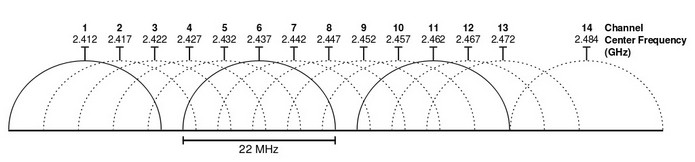
  • 20 ou 40MHz? Use 40 MHz para uma rede outdoor ou em um grande galpão. Mas não é recomendável usar 40 MHz em 2.4GHz em áreas residenciais, senão é só interferência fornecida e recebida. Quanto mais largo um canal for, maior sua capacidade de transferência, porém o nível de interferência de outros canais também irá aumentar, causando lentidão.
(Clique na imagem para ampliar)
  • Se sua realidade é uma sala ou um escritório pequeno, sem divisórias use a frequência de 5GHz preferencialmente, pois a largura de banda será maior, mais velocidade e menor interferência (menor alcance tb!). Se todos os equipamentos da sua sala tiverem suporte a 5GHz, pode desabilitar o rádio de 2.4GHz. 
  • Apesar do padrão 802.11ac ter sido lançado mundialmente no ano de 2012, no Brasil ainda poucos equipamentos (celulares, placas de rede, etc) possuem suporte. Terceiro mundo é "phoda"! Exemplo: o smatphone da Motorola Moto G5s Plus, lançado em 2017, não possui o 802.11ac. :( 

  • Access Points ou Roteadores que possuem antena interna (como exemplo Cisco, HP, Ubiquiti, etc) devem ser instalados no teto da sala/corredor, pois a propagação da onda melhora a cobertura.

  • Deixando seu AP/Roteador com configurações em automático vai atender todo mundo, todos os dispositivos, porém como ele irá mudar as configurações a qualquer momento (variando conforme as inteferências recebidas no momento), pode ocasionar instabilidade.
  • Antes de escolher o canal, instale o app Wifi Analyzer no seu celular e verifique qual canal não tenha sinal ainda. Infelizmente muitas empresas usam wi-fi outdoor, chegando a grandes distâncias.
  • Se tiver um telefone sem fio, configure pra usar uma frequência diferente do AP/Roteador. 
  • No padrão 802.11ac há um recurso chamado de Beamforming, cujo objetivo é eliminar os pontos cegos. As ondas não são propagadas de forma uniforme em todas as direções como nos padrões passados ao ac, os roteadores reforçam o sinal para as áreas aonde tem dispositivos conectados. Nem todos os equipamentos possuem suporte a isso e olhando no fórum de alguns fabricantes, isso até está gerando perda de pacotes. (muito marketing).


----------
Post em construção

Infos:

Roteador 802.11b atinge até 11Mbps
Roteador 802.11g atinge até 54Mbps
Roteador 802.11n atinge até 300Mbps
Roteador 802.11ac atinge até 920Mbps
OBS: tanto no padrão N como no AC existem equipamentos que alcançam velocidades ainda maiores, mas são poucos modelos.

Post em construção


terça-feira, 28 de novembro de 2017

Desabilitar o recurso Smart Install em switch Cisco

Buenas.

O recurso "Smart Install" é um recurso plug and play de configuração e gerenciamento que permite aos administradores diversas funcionalidades na instalação de um novo dispositivo de rede remotamente.

É importante informar que esse recurso vem habilitado por padrão nos dispositivos de rede da empresa CISCO.

Um usuário malicioso pode explorar vulnerabilidades presente nesse recurso e realizar diversas atividades maliciosas, como as representadas abaixo:

1 - Alterar endereço do servidor TFTP no IBC;
2 - Copiar arquivos do IBC para um servidor TFTP controlado pelo usuário malicioso;
3 - Substituir o arquivo de configuração de inicialização do cliente por um arquivo malicioso;
4 - Carregar uma imagem IOS fornecida pelo invasor no IBC;
5 - Executar comandos de CLI com privilégio de administrador.

Para testar se este serviço está ativo no servidor é possível executar a ferramenta desenvolvida pela CISCO, link abaixo:
https://github.com/Cisco-Talos/smi_check

Como desabilitar?
-Primeiramente configure uma conexão para configurar o switch. (Telnet por exemplo. Acesse via navegador > menu Configure > Express Setup > Advanced Settings)

-Com o Putty, acesse informando a senha cadastrada no Telnet.

-Para verificar o status do Smart Install digite o comando: sh vstack config
Deve retornar algo parecido com isso: 
Role: Client (SmartInstall enabled)
Vstack Director IP address: 0.0.0.0

*** Following configurations will be effective only on director ***
Vstack default management vlan: 1
Vstack management Vlans: none
Join Window Details:
         Window: Open (default)
         Operation Mode: auto (default)
Vstack Backup Details:
         Mode: On (default)
         Repository:

-Agora suba um nível digitando o comando: enable

-Após isso, entre na configuração global: configure

-Para desabilitar o Smart Install escreva: no vstack

-Ctrl+Z para sair e write para gravar essa configuração.

Se não digitar write, ao reiniciar o switch, voltará a configuração inicial.

-Para verificar o status do Smart Install digite o comando: sh vstack config

Lembre-se de desabilitar o Telnet depois disso ;)

Abraços.

terça-feira, 30 de maio de 2017

Na dúvida entre qual HD SSD comprar?

Bom dia!

Se você pensa em comprar um disco rígido atualmente, compre SSD, ou no mínimo um HD híbrido.
Gosto muito das marcas Samsung e Sandisk, essa última possui um ótimo custo benefício, melhor que Kingston e West Digital.

Nesse link vc pode comparar com outras marcas: 


Abraços

quarta-feira, 17 de maio de 2017

Novos processadores estão por vir: Kaby Lake e Ryzen

Bom dia.

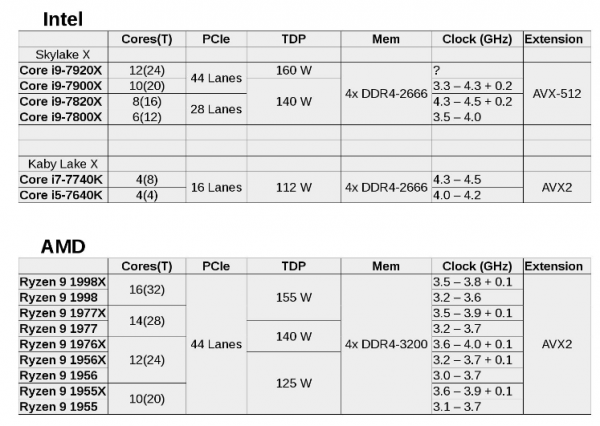
Tanto Intel como AMD irão lançar no segundo semestre de 2017 novos processadores visando alto desempenho.

Os nomes Kaby Lake e Ryzen você já deve conhecer, porém teremos os inéditos Intel Kaby Lake i9 e  Ryzen 9.

Na tabela abaixo tem um comparativo entre eles (extra-oficial):

Clique na imagem para ampliar.

Fonte: aqui e aqui.

Abraços

quinta-feira, 10 de março de 2016

Impressora Ricoh SP 3510 fazendo cópias a 129%

Bom dia.

Indo direto ao ponto, esse erro acontece seguindo em impressoras Ricoh 3510. Você faz uma cópia de uma folha A4 e as letras saem maiores, 129% maiores exatamente.

No painel dessa impressora há um botão chamado Reduce/Enlarge, onde é possível mudar para 100%, porém ao desligar a impressora e ligar novamente o 129% volta como padrão.

Para mudar isso siga os seguintes passos:
- Desliga e liga a impressora.
- Depois seta para o lado
- Desça até achar Reduzir/Ampliar (Ok)
- Mude para 100% e pressione Ok.

Agora faça um teste. Depois reinicia a impressora e veja se salvou as informações.

Dúvidas deixe um comentário.

Abraços.

quarta-feira, 9 de março de 2016

Novo pendrive da SanDisk transmite arquivos por Wi-Fi

Boa tarde!

A SanDisk lança nesta semana no Brasil um pen drive com conexãoWi-Fi que funciona como uma central de mídia portátil para smartphones,tablets e computadores. 

O produto é chamado Connect Wireless Stick e seu diferencial é que, além de funcionar como um pen drive comum, ele pode se conectar a dispositivos móveis para transmitir conteúdos como vídeos, músicas, fotos ou documentos. Desta maneira, não é preciso ocupar a memória do seu aparelho com esses dados. 

O Connect Wireless Stick tem uma bateria interna e, com isso, é possível acessar os arquivos guardados nele sem que seja preciso que ele esteja plugado a uma tomada ou porta USB. Basta que o usuário ligue o pen drive, baixe o aplicativo chamado SanDisk Connect (disponível para Android e iOS) e conecte o seu dispositivo à sua rede Wi-Fi. O streaming de conteúdos via rede wireless também funciona em computadores com Windows e Macs. 

O pen drive pode estar a uma distância de até 45 metros do aparelho conectado para que a transmissão de dados aconteça – desde o ambiente seja livre de interferências de outras redes Wi-Fi. Até três gadgets podem se conectar simultaneamente ao produto. 

Em testes realizados por EXAME.com, o Connect Wireless Stick funcionou bem para transmitir conteúdos, como fotos e vídeos, para um smartphone Galaxy S6, da Samsung. Há também uma função de backup de imagens que pode ser configurada para ser ativada cada vez que o smartphone ou tablet se conecte ao acessório.

A SanDisk informa que a duração de bateria do seu novo pen drive com Wi-Fi pode chegar a quatro horas e meia, se o usuário transmitir vídeos com resolução HD constantemente nesse período. 

O produto chega ao Brasil em três versões com capacidades diferentes de armazenamento: 16 GB, 32 GB e 64 GB. Eles têm preços sugeridos de 210 reais, 350 reais e 520 reais, respectivamente. Uma edição de 128 GB será vendida somente nas Apple Stores de São Paulo e Rio de Janeiro e custará 929 reais.


Fonte: Info

Abraços

sexta-feira, 16 de outubro de 2015

Criptoanálise quântica vai sepultar todos os algoritmos segundo a NSA

Olá.

A NSA Agência de Segurança Nacional (em inglês: National Security Agency) determinou que novos algoritmos sejam utilizados por Governos e militares, já que reconhece que a criptoanálise baseada em computação quântica vulnerabiliza todos os existentes.
Numa primeira visão, parece realmente apocalíptico. Mas tal fato não oferece nenhuma novidade e não deve ser interpretado de maneira universal, como está sendo. Vamos aos fatos:


1) A criptoanálise em computadores quânticos demora ainda algum tempo (mesmo com algoritmo de Shor), já que pressupõe ultrapassar barreiras da física quântica. A mais importante: ao visualizarmos um bit quântico (QuBit), ele pode (ou não) mudar seu estado, ou em outras palavras, seu valor. Logo, podemos até descobrir chaves, mas será que ao utilizarmos estas mesmas chaves, elas serão capazes de mostrar a informação? Ou será que teremos em mãos apenas uma chave parcialmente correta?

2) Esta capacidade afeta algoritmos assimétricos, aqueles que codificam o dado com uma chave e decodificam com outra diferente. Isso acontece no seu e-CPF, no e-CNPJ, no HTTPS e em vários outros modelos e tecnologias. São os algoritmos de chaves pública/privada (chaves diferentes), como os algoritmos RSA e Diffie-Hellman. Sua proteção sempre foi o tempo necessário para fatoração do produto destas chaves, e isso o computador quântico consegue lidar de forma exponencial, em relação aos computadores hoje existentes.

3) Sendo este o problema (tempo de fatoração), é mais que natural – e seguindo a Lei de Moore que demonstra que cada processador dobra a capacidade de processamento a cada 18 meses ou menos – entender que esta corrida está com o prazo contado; com ou sem criptoanálise quântica. 

4) A NSA agora diz que os grandes sistemas criptográficos serão aqueles baseados em chaves multidimensionais (num esquema de “treliça”), já que exponenciam a segurança e se colocam páreo à criptoanálise quântica. E não se cita aqui esquemas multidimensionais de chaves assimétricas. Ou seja, esquemas de criptografia simétrica serão mais seguros que esquemas assimétricos – isso é um fato matemático, não uma suposição.


Abraços.

segunda-feira, 5 de outubro de 2015

Erro de Chassis Intrude


Olá.

Esse erro de Chassis Intruded pode aparecer após alguma alteração no Bios (um reset por exemplo) ou caso seu gabinete esteja aberto e o mesmo possuir sensor para esse fim.

Como resolver:
- Entre no Bios (Geralmente é pressionando a tecla Del ou a tecla F1) ao iniciar o computador;
- Procure pela opção chamada Advanced Bios Features;
- Após procure pela opção Hook Sensor e desabilite (Disabled). Se já estiver Disabled, mude para Enabled (essas Bios antigas se perdem sozinhas rsrsrs)

Dúvidas deixe um comentário.
Abraços

terça-feira, 30 de junho de 2015

Cronograma da Evolução da Computação e Eletrônica

Olá.
Clique nas imagens para ampliá-las. E se mesmo assim ficarem pequenas, clique com o direito e escolha Abrir em nova guia. ;)

Android Phones:

IPhone:

Apple:

Bill Gates:

Linux:

Sistemas Móveis:

Excel:

Photoshop:

Intel:

Sony:

Nokia:

Rede Social:

Motores de busca:

Tecnologia em Games:


Need For Speed:

Call of Duty:

Battlefield:


Telefone celular:

Eletrônicos:

Software:

Hardware:

Sugestões são bem vindas!
Abraço!