Mostrando postagens com marcador Erros. Mostrar todas as postagens

quarta-feira, 16 de março de 2022

Erro ao visualizar arquivo PDF no Windows Explorer

 Buenassss!

Com o Painel de Visualização do Windows Explorer é possível ter uma prévia do documento ou imagem sem precisar abrir de fato o arquivo.

Em alguns casos, pode aparecer a mensagem de erro: "Este arquivo não pode ser visualizado devido a um erro no PDF Preview Handler" ao selecionar um arquivo do tipo PDF.

Para resolver isso será necessário reinstalar o Adobe Reader e aceitar os termos de uso ao abri-lo pela primeira vez. Após isso já deve funcionar!

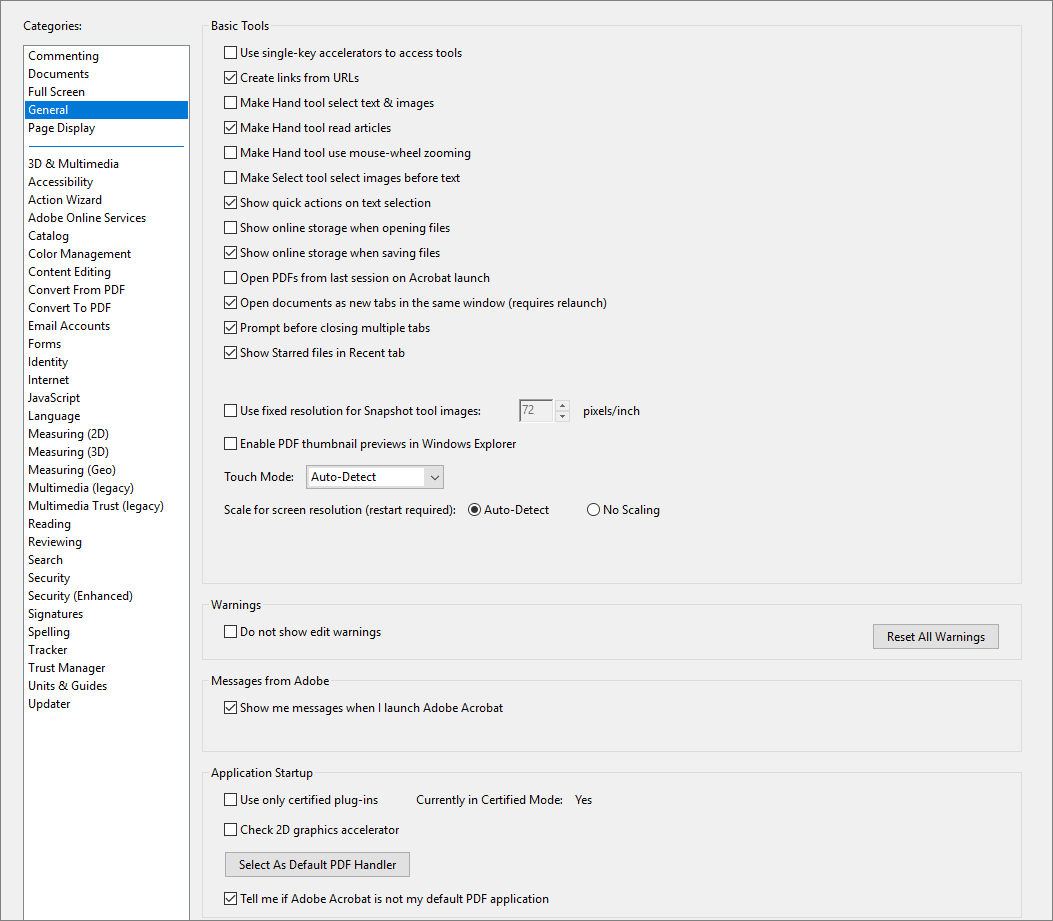
Se mesmo assim não aparecer, abra o Adobe Reader, Vá em Preferences > General >  e marca a opção "Enable PDF thumnail previews in Windows Explorer". Além disso, clique no botão abaixo chamado " Select As Default PDF Handler".

(clique na imagem para ampliar).

Qualquer dúvida deixe um comentário.

Flw vlw!


terça-feira, 21 de dezembro de 2021

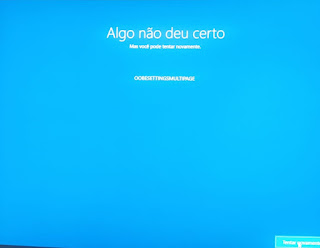
Erro OOBESETTINGSMULTIPAGE após atualização no Windows 10

 Buenass

Depois de uma grande atualização do Windows 10, aparece a mensagem de erro OOBESETTINGSMULTIPAGE, o qual fica em looping, vc pode reiniciar a máquina e vai continuaraparecendo, "Algo não deu certo." OOBESETTINGSMULTIPAGE

Para corrigir isso vc precisará fazer uma restauração do sistema.

Ao aparecer a mensagem, pressione Shift+F10 ou Ctrl+Alt+Esc.
Irá abri o Gerenciador de tarefas. Nele vc clica em Arquivo >> Executar nova tarefa...
Digite rstrui e enter. 

Agora se vc não tiver ponto de restauração, vc terá q criar um usuário novo. 
Ao aparecer a mensagem, pressione Shift+F10 ou Ctrl+Alt+Esc.
Irá abri o Gerenciador de tarefas. Nele vc clica em Arquivo >> Executar nova tarefa...
Digite cmd e enter. 
net user administrator /active:yes
net user /add newusername newuserpassword
net localgroup administrators newusername /add
cd %windir%\system32\oobe
msoobe.exe

Em newusername e newuserpassword vc coloca o que quiser, mas é bom anotar pra não esquecer.

Após isso vc irá reiniciar e fazer login com a conta nova. Seus arquivos estarão na pasta C:\Users.
Mais infos vc encontra aqui.

Boa sorte :p

terça-feira, 9 de novembro de 2021

Instalando o Windows 11 em computadores com processadores antigos e sem TPM2

 Buenas tchê!


Por padrão o novo sistema operacional da Microsoft só permite instalação em computadores relativamente novos, com processadores Intel de 8ª geração em diante e que possuam TPM 2.0 (Trusted Platform Module) que é uma espécie de chip de segurança presente em placas-mãe desde 2017.

Isso acaba restringindo consideravelmente a gama de computadores aptos ao update de versão.

Porééém é possível driblar essa restrição de maneira fácil, seguindo os passos abaixo:

1- baixe a .iso do Windows 11 do site da Microsoft, clicando aqui; 

2- após o término do download, monte a imagem (.iso) usando o Daemon Tools ou grave a mesma em um DVD/Pendrive bootável (Rufus)

3- copie todos os arquivos da .iso para uma pasta do seu PC (no C: ou no D: ou até mesmo para um pendrive);

4- após a cópia, entre na pasta onde vc copiou os arquivos, nela vc entra na pasta Sources e apague os arquivos de nome: appraiser.sdd e appraiserres.dll;

5- agora desconecte seu pc da internet;

6- execute o Setup na pasta que vc copiou os arquivos da .iso;

7- clique em Avançar, depois Aceitar, Aceitar de novo, Atualizar e, por fim, Instalar.

Nesse processo é possível manter os seus arquivos/documentos e também os programas/configurações, mas um backup antes disso nunca matou ninguém né??!!

Compartilhe esse post!

Flw vlw!


quinta-feira, 14 de fevereiro de 2019

Procedimento de Reset dos consumíveis da Samsung M4080

Passos:

* Pressionar as teclas 1 2 3
* Input service password: 1934

Troca de tela
*Aba Information
*Pressionar Suply Status
*Pressionar Field Peplacent Unit

Troca de tela
*Navegar para baixo até Fuser 
*Pressionar no Fuser

Troca de tela
*Pressionar no item Fuser
*Pressionar na tecla reset (canto inferior direito da tela)
*Pressionar na tecla retornar (canto superior esquerdo ao lada da casinha) 4 vezes até aparecer a tela com a informação de reboot
*Selecionar reboot device 
*Pressionar OK

Equipamento irá reiniciar sozinho.

Flw vlw

domingo, 27 de janeiro de 2019

Ferramentas de rede - Alternativas ao Ping

Buenas.

O comando ping é o mais popular e básico comando para testar uma rede.

Como alternativa a esse comando, temos o PingInfoView e o WinMTR.
Com o primeiro você realiza inúmeros 'ping' para vários destinos, como servidores, computadores ou endereços web.

Com o segundo, é possível determinar um endereço final, no qual o programa irá pingar todos os saltos até o destino, facilitando a identificação do problema/lentidão em uma rede. Além disso, é mostrado o maior, o menor e a média de tempo de cada salto.


Para baixar o PingInfoView clique aqui.
Para baixar o WinMTR clique aqui.

Dúvidas ou sugestões deixe um comentário.

quinta-feira, 25 de janeiro de 2018

Windows 10 não acessa pastas no compartilhamento Samba

Buenas

Erro: ""Você não pode se conectar ao compartilhamento de arquivos pois ele não é seguro".

Windows 10 pode ter desabilitado o protocolo obsoleto SMBv1. requer SMBv2.

Solução:
Iniciar > Executar > digite: appwiz.cpl e enter.
Depois clique em Ativar ou desativar recursos do Windows.
Aguarde a janela carregar todos os recursos e então procure pelo intem: Suporte para Compartilhamento de Arquivos SMB 1.0. Marque todos os itens, como mostra a figura abaixo.


Clique em OK e reinicie o computador.
Abraço.

terça-feira, 28 de novembro de 2017

Desabilitar o recurso Smart Install em switch Cisco

Buenas.

O recurso "Smart Install" é um recurso plug and play de configuração e gerenciamento que permite aos administradores diversas funcionalidades na instalação de um novo dispositivo de rede remotamente.

É importante informar que esse recurso vem habilitado por padrão nos dispositivos de rede da empresa CISCO.

Um usuário malicioso pode explorar vulnerabilidades presente nesse recurso e realizar diversas atividades maliciosas, como as representadas abaixo:

1 - Alterar endereço do servidor TFTP no IBC;
2 - Copiar arquivos do IBC para um servidor TFTP controlado pelo usuário malicioso;
3 - Substituir o arquivo de configuração de inicialização do cliente por um arquivo malicioso;
4 - Carregar uma imagem IOS fornecida pelo invasor no IBC;
5 - Executar comandos de CLI com privilégio de administrador.

Para testar se este serviço está ativo no servidor é possível executar a ferramenta desenvolvida pela CISCO, link abaixo:
https://github.com/Cisco-Talos/smi_check

Como desabilitar?
-Primeiramente configure uma conexão para configurar o switch. (Telnet por exemplo. Acesse via navegador > menu Configure > Express Setup > Advanced Settings)

-Com o Putty, acesse informando a senha cadastrada no Telnet.

-Para verificar o status do Smart Install digite o comando: sh vstack config
Deve retornar algo parecido com isso: 
Role: Client (SmartInstall enabled)
Vstack Director IP address: 0.0.0.0

*** Following configurations will be effective only on director ***
Vstack default management vlan: 1
Vstack management Vlans: none
Join Window Details:
         Window: Open (default)
         Operation Mode: auto (default)
Vstack Backup Details:
         Mode: On (default)
         Repository:

-Agora suba um nível digitando o comando: enable

-Após isso, entre na configuração global: configure

-Para desabilitar o Smart Install escreva: no vstack

-Ctrl+Z para sair e write para gravar essa configuração.

Se não digitar write, ao reiniciar o switch, voltará a configuração inicial.

-Para verificar o status do Smart Install digite o comando: sh vstack config

Lembre-se de desabilitar o Telnet depois disso ;)

Abraços.

segunda-feira, 5 de junho de 2017

Desabilitar Regras De Firewall Temporariamente No Pfsense

Boa tarde!

Perdeu o acesso ao PFsense?

Este recurso pode ser utilizado quando você perder acesso ao site de administração do Pfsense, por exemplo para voltar uma configuração de backup.

No console, entre com a opção 8, para acessar o prompt de comandos e execute:

pfctl -d

Isto irá desabilitar todas as regras de firewall do pfsense.
Para ativar novamente as regras execute um reboot ou então utilize o comando:

pfctl -e

Se você tiver o Pfsense virtualizado, faça uma backup (Snapshot) diário, para evitar grandes dores de cabeça como eu já passei rsrs.

Abraços

terça-feira, 4 de setembro de 2012

Impressão do firefox sai reduzida

Bom dia leitores.

Hoje aconteceu um chamado na qual o usuário imprimia a partir da sua conta de email, Gmail, e a impressão saia muito reduzida, tão pequena que nem dava pra ler.

Antes de procurar a solução no computador dele, ele avisou: "isso não acontecia na impressora antiga e do Word e Windows funciona normal".

Então revirei as configurações de impressão da nova impressora e nada resolveu.
Bom, vamos para a próxima verificação: configurações do Gmail. Procurei por todo o Gmail, pesquisei no Google nada.

Dai lembrei que devemos extrair só o essencial do problema, e que muitos comentários não tem base, apesar de serem sinceros.
Então abri uma página qualquer, do Terra por exemplo, mandei imprimir e acontecia a mesma coisa.

A partir dai vi que não era a impressora nova e nem o Gmail, mas sim o Firefox o problema. Ao clicar sobre o Menu Firefox > Imprimir (seta para o lado) > Configurar página... estava marcado para imprimir em escala de 50%, ocasionando a impressão reduzida. Veja imagem abaixo (mudei para 100% e resolveu a bronca).

Abraços

segunda-feira, 11 de julho de 2011

Erro ao abrir o AutoCAD

Olá!
Esses dias me deparei com um erro estranho ao abrir o AutoCAD 2010:
O AutoCAD component encontrou um problema e precisa ser fechado.


Após esse erro, aparecia outro:
Enable to run AutoCAD. This may be due to one of the following reasons:
1) This version of the AutoCAD was not installed properly. In this case, you may wish to reinstall Autocad.
2) You do not have sufficient rights to run AutoCAD.

Bom, procurei uma solução na internet e nada

Então entrei em contato com o suporte, o qual recomendou o seguinte procedimento:
(ATENÇÃO: FAÇA UM PASSO POR VEZ, EVITE LER 3 OU 4 PASSOS E DEPOIS EXECUTAR)

Iniciar a máquina em modo de diagnóstico da seguinte maneira:
1. clique em Iniciar > executar > digite msconfig e pressione ;

2. Na guia (Tab) geral, selecione "Inicialização de diagnóstico"

3. Troque para a guia (Tab) "Serviços"

4. colocar uma marca de verificação na caixa ao lado do serviço e "Windows Installer";

5. Clique em OK para reiniciar o sistema com a configuração modificada.

Após a reinicialização da máquina, faça logon como administrador e faça o seguinte:
1. Através do painel de controle, desinstale todos as versões instaladas do Microsoft.NET Framework;

2. Da mesma forma desinstalar todas as versões instaladas do Microsoft Visual C++ Redistributable (Redistribuível).;

3. Reboot novamente em modo de diagnóstico como descrito acima

4. Inserir o DVD do AutoCAD 2010;

5. No Windows Explorer, navegue para o DVD e abra a pasta...\x86\ se executando um sistema operacional de 32 bits, ou \x64 se executando um sistema operacional de 64 bits.

6. Abra a pasta \support\dotnetfx\wcu\dotNetFramework e execute o arquivo dotNetFx35setup.exe para reinstalar o Microsoft.NET 3. 5

7. Navegue para a pasta...\support\VCRedist\2008\x86 e execute o arquivo install. exe para instalar o Microsoft Visual C++ 2008 Redistributable (Redistribuível).

A seguir, inicialize a máquina no modo normal do Windows:
1. clique em Iniciar > executar > digite msconfig e pressione < ENTER>;

2. On the guia geral, selecione "Inicialização Normal"

3. clique em OK para reiniciar o sistema com a configuração modificada

Após a reinicialização da máquina, inicie o AutoCAD e tente reproduzir o problema.

Provavelmente acontecerá a mesma coisa heheheh

Mas agora vc irá no site da Microsoft (windowsupdate.com) e atualizará por completo seu Windows, Atualizando assim o Framework, o causador de toda essa dor de cabeça!!!
Boa sorte!
Abração!!!