Mostrando postagens com marcador Suporte. Mostrar todas as postagens

terça-feira, 27 de outubro de 2026

segunda-feira, 17 de agosto de 2026

A evolução da memória RAM

 A evolução da memória RAM!


Da DDR1 à DDR5, a RAM evoluiu drasticamente, trazendo velocidades mais altas, menor consumo de energia e melhor desempenho para PCs modernos e jogos. 💻⚡


Qual geração você está usando hoje? 

quarta-feira, 17 de agosto de 2022

Formatou? Restaurou? Instale rapidamente vários programas!

 Buenasss!


Depois de formatar ou restaurar o seu computador, quanto tempo vc leva para instalar todos aqueles programinhas básicos que são necessários no dia-a-dia??? Navegadores, leitores de PDF, codecs, Java, Google Drive, Winrar, etc.


Existe um site no qual vc seleciona todos esses programas e instala no seu computador. Tudo sem precisar dos vários cliques de 'avançar' na instalação e o melhor: tudo atualizado!!


O site se chama Ninite, clique aqui.


Dúvidas? Deixe um comentário!

Abraços.

terça-feira, 9 de novembro de 2021

Instalando o Windows 11 em computadores com processadores antigos e sem TPM2

 Buenas tchê!


Por padrão o novo sistema operacional da Microsoft só permite instalação em computadores relativamente novos, com processadores Intel de 8ª geração em diante e que possuam TPM 2.0 (Trusted Platform Module) que é uma espécie de chip de segurança presente em placas-mãe desde 2017.

Isso acaba restringindo consideravelmente a gama de computadores aptos ao update de versão.

Porééém é possível driblar essa restrição de maneira fácil, seguindo os passos abaixo:

1- baixe a .iso do Windows 11 do site da Microsoft, clicando aqui; 

2- após o término do download, monte a imagem (.iso) usando o Daemon Tools ou grave a mesma em um DVD/Pendrive bootável (Rufus)

3- copie todos os arquivos da .iso para uma pasta do seu PC (no C: ou no D: ou até mesmo para um pendrive);

4- após a cópia, entre na pasta onde vc copiou os arquivos, nela vc entra na pasta Sources e apague os arquivos de nome: appraiser.sdd e appraiserres.dll;

5- agora desconecte seu pc da internet;

6- execute o Setup na pasta que vc copiou os arquivos da .iso;

7- clique em Avançar, depois Aceitar, Aceitar de novo, Atualizar e, por fim, Instalar.

Nesse processo é possível manter os seus arquivos/documentos e também os programas/configurações, mas um backup antes disso nunca matou ninguém né??!!

Compartilhe esse post!

Flw vlw!


sexta-feira, 14 de maio de 2021

Servidor Dell R640 com HBA travando a inicialização.

Buenas!

Ao instalar uma placa HBA (duas portas de fibra ótica), o servidor trava no boot. Leva 1 hora pra reconhecer as duas interfaces de fibra. Isso aconteceu comigo com um Servidor PowerEdge Dell R640.


Sem a placa HBA a inicialização ocorre normalmente.

Para resolver esse problema, é necessário entrar no BIOS (pressionar F2 e aguardar uma hora até reconhecer as interfaces) e percorrer esse caminho:

BIOS Settings  >>> Integrated Devices >>>  Slot Disablement  >>> marcar para os 2 slots a opção Boot Driver Disabled.

Back - Back - Finish - Save - OK. Após Finish novamente, OK.

Isso permitirá que o slot esteja visível para o sistema operacional, mas não estará disponível como um dispositivo de inicialização, resolvendo a lentidão para iniciar o sistema.

Flw vlw.

quarta-feira, 17 de julho de 2019

Como ler notícias que são exclusivas para assinantes ou cadastrados

Buenas tchê!

As vezes você quer ler uma notícia mas não quer se cadastrar em sites, passando todos seus dados para terceiros, onde cedo ou tarde quase sempre irão vazar na internet.

Para evitar ter seus dados em vários sites e poder ler o conteúdo anonimamente, existe um plugin para Chrome e Opera que permite a visualização com facilidade, driblando o paywall.

Vamos começar pelo Opera que é mais fácil, basta instalar o plugin Burlesco no navegador a partir desse link, clique aqui.

Para Chrome é um pouco mais difícil pq o Google removeu a  extensão Burlesco da Chrome Web Store por considerá-lo uma violação das suas diretrizes. Para contornar esse problema, basta fazer a instalação manual da extensão, conforme os passos abaixo:


  1. Baixe o arquivo burlesco-chromium.zip, clicando aqui (versão 11.15) ou aqui (versão mais atual que deve ter saído depois da minha publicação aqui);
  2. Descompacte;
  3. Digite chrome://extensions/ na barra de endereços do Chrome;
  4. Ative o Modo do desenvolvedor no canto superior direito;
  5. Clique em Carregar sem compactação; e
  6. Selecione a pasta onde o burlesco-chromium foi descompactado.

Pronto! Agora é só aproveitar o Burlesco.

(Obs: não encontrei para Firefox)

Um quebra costela a todos!

quinta-feira, 14 de fevereiro de 2019

Procedimento de Reset dos consumíveis da Samsung M4080

Passos:

* Pressionar as teclas 1 2 3
* Input service password: 1934

Troca de tela
*Aba Information
*Pressionar Suply Status
*Pressionar Field Peplacent Unit

Troca de tela
*Navegar para baixo até Fuser 
*Pressionar no Fuser

Troca de tela
*Pressionar no item Fuser
*Pressionar na tecla reset (canto inferior direito da tela)
*Pressionar na tecla retornar (canto superior esquerdo ao lada da casinha) 4 vezes até aparecer a tela com a informação de reboot
*Selecionar reboot device 
*Pressionar OK

Equipamento irá reiniciar sozinho.

Flw vlw

segunda-feira, 24 de setembro de 2018

Como baixar arquivos do Scribd facilmente e de graça

Buenas!

Dica rápida hj:

1- Para fazer o download sem dificuldades, procure o conteúdo desejado no scrib, ex: https://pt.scribd.com/doc/38424320/O-Monge-e-o-Executivo

2- Acesse o site: https://dlscrib.com/

3- Copie o link do conteúdo desejado e cole no campo Document URL, sem esquecer de marcar que concorda com os termos.

4- Clique no botão “Generate Download Link” para gerar o link de download.

5- Se aparecer uma mensagem de erro, ignore e tente novamente. Algumas vezes o site solicita que você repita o processo depois de 5 minutos.

6- Marque a opção do captcha “Não sou um robô” e baixe facilmente o PDF.

7- Pronto, agora o pdf está em seu disco.

Gostou? Deixe seu comentário.
Abraços.

segunda-feira, 25 de junho de 2018

Versões antigas de seus softwares favoritos

Buenas!

Nem sempre a gente quer usar a versão mais recente de um software, ainda que isso seja indicado por conta de correções de segurança, por exemplo. Mas se você realmente odiou o redesenho daquele programa que você usa todos os dias, ou ainda se você precisa usar um programa antigo (por qualquer razão que seja, como, por exemplo, compatibilidade com a máquina), conte com o Old Version para isso.

Link aqui.

Abraços

segunda-feira, 14 de maio de 2018

Falha na comunicação STUN em Access Point Unifi

Buenas.

Se você possui uma solução wireless da Ubiquiti, e atualizou o software controller para a versão 5.26.xx já deve ter percebido uma mensagem de alerta sobre uma falha na comunicação STUN (Session Traversal Utilities for NAT).


"This device is not able to connect to the internal STUN server. Please check if the device is able to reach the STUN server on port 3478."

Aparentemente pode ser o firewall ou antivírus que esteja bloqueando o tráfego na porta 3478 na máquina/servidor que você instalou o Controller. Mas não foi o meu caso e talvez não seja o seu também.

Solução:
1- Verifique se a opção "Make controller discoverable on L2 network" está desmarcada: Configurações >> Controller > Controller Settings
2- Confira se o nome/ip estão corretos. Deve ser o nome do servidor que está instalado o Controller Unifi (no meu caso estava o default, alterei para o correto)
3- Agora você irá Provisionar novamente os APs: Devices >> escolha o Access Point >> aba Config >> Manage Device > Provision
4- Aguarde ele terminar o Provisionamento e em seguida Restart.

Pronto.
Abraços.

quinta-feira, 25 de janeiro de 2018

Windows 10 não acessa pastas no compartilhamento Samba

Buenas

Erro: ""Você não pode se conectar ao compartilhamento de arquivos pois ele não é seguro".

Windows 10 pode ter desabilitado o protocolo obsoleto SMBv1. requer SMBv2.

Solução:
Iniciar > Executar > digite: appwiz.cpl e enter.
Depois clique em Ativar ou desativar recursos do Windows.
Aguarde a janela carregar todos os recursos e então procure pelo intem: Suporte para Compartilhamento de Arquivos SMB 1.0. Marque todos os itens, como mostra a figura abaixo.


Clique em OK e reinicie o computador.
Abraço.

quinta-feira, 11 de janeiro de 2018

Adicionando mapas de outros países no GPS Babbage - IGO

Boa tarde.

Primeiramente estava dando o erro de USB não reconhecido ao conectar o GPS no computador, mas isso foi resolvido trocando de cabo USB.

Caso você queira atualizar o mapa que já vem nele (IGO), sugiro que vc acesse esse link, com os arquivos e procedimentos necessários.

Para adicionar mapas de outros países é fácil. Basta conectar via USB, baixar os arquivos do país que deseja (abaixo tem um link dos maps da Argentina, Uruguai e Chile), descompactar e transferir os mapas para as pastas correspondentes no GPS. Não precisa instalar nada e nem ativar.

Link para download dos mapas aqui. (.rar)

Abraços

quarta-feira, 10 de janeiro de 2018

Dicas para melhorar o sinal Wi-Fi

Post em construção

Sem delongas, segue abaixo:


  • Primeira: Não existe mágica! Se vc tiver um local com mtas paredes ou obstáculos, não há roteador/ap que atenderá perfeitamente todos os cantos (não caia no golpe de marketing de alcance de trocentos metros!).
  • Conectar clientes 802.11a/b/g/n/ac no mesmo roteador ao mesmo tempo irá diminuir a velocidade de sua conexão wireless. Use junto no máximo 2 dos padrões, ou g+n ou n+ac, mas nunca a+b+g+n+ac! 
  • Se você estiver usando mais do que um modo 802.11, e um dispositivo se conectar na rede usando por exemplo o modo 802.11b, toda a rede wireless será nivelada pela velocidade mais baixa. (estamos em 2018, pode desabilitar padrão b e g!).
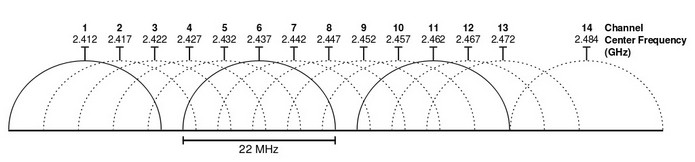
  • 20 ou 40MHz? Use 40 MHz para uma rede outdoor ou em um grande galpão. Mas não é recomendável usar 40 MHz em 2.4GHz em áreas residenciais, senão é só interferência fornecida e recebida. Quanto mais largo um canal for, maior sua capacidade de transferência, porém o nível de interferência de outros canais também irá aumentar, causando lentidão.
(Clique na imagem para ampliar)
  • Se sua realidade é uma sala ou um escritório pequeno, sem divisórias use a frequência de 5GHz preferencialmente, pois a largura de banda será maior, mais velocidade e menor interferência (menor alcance tb!). Se todos os equipamentos da sua sala tiverem suporte a 5GHz, pode desabilitar o rádio de 2.4GHz. 
  • Apesar do padrão 802.11ac ter sido lançado mundialmente no ano de 2012, no Brasil ainda poucos equipamentos (celulares, placas de rede, etc) possuem suporte. Terceiro mundo é "phoda"! Exemplo: o smatphone da Motorola Moto G5s Plus, lançado em 2017, não possui o 802.11ac. :( 

  • Access Points ou Roteadores que possuem antena interna (como exemplo Cisco, HP, Ubiquiti, etc) devem ser instalados no teto da sala/corredor, pois a propagação da onda melhora a cobertura.

  • Deixando seu AP/Roteador com configurações em automático vai atender todo mundo, todos os dispositivos, porém como ele irá mudar as configurações a qualquer momento (variando conforme as inteferências recebidas no momento), pode ocasionar instabilidade.
  • Antes de escolher o canal, instale o app Wifi Analyzer no seu celular e verifique qual canal não tenha sinal ainda. Infelizmente muitas empresas usam wi-fi outdoor, chegando a grandes distâncias.
  • Se tiver um telefone sem fio, configure pra usar uma frequência diferente do AP/Roteador. 
  • No padrão 802.11ac há um recurso chamado de Beamforming, cujo objetivo é eliminar os pontos cegos. As ondas não são propagadas de forma uniforme em todas as direções como nos padrões passados ao ac, os roteadores reforçam o sinal para as áreas aonde tem dispositivos conectados. Nem todos os equipamentos possuem suporte a isso e olhando no fórum de alguns fabricantes, isso até está gerando perda de pacotes. (muito marketing).


----------
Post em construção

Infos:

Roteador 802.11b atinge até 11Mbps
Roteador 802.11g atinge até 54Mbps
Roteador 802.11n atinge até 300Mbps
Roteador 802.11ac atinge até 920Mbps
OBS: tanto no padrão N como no AC existem equipamentos que alcançam velocidades ainda maiores, mas são poucos modelos.

Post em construção


terça-feira, 28 de novembro de 2017

Desabilitar o recurso Smart Install em switch Cisco

Buenas.

O recurso "Smart Install" é um recurso plug and play de configuração e gerenciamento que permite aos administradores diversas funcionalidades na instalação de um novo dispositivo de rede remotamente.

É importante informar que esse recurso vem habilitado por padrão nos dispositivos de rede da empresa CISCO.

Um usuário malicioso pode explorar vulnerabilidades presente nesse recurso e realizar diversas atividades maliciosas, como as representadas abaixo:

1 - Alterar endereço do servidor TFTP no IBC;
2 - Copiar arquivos do IBC para um servidor TFTP controlado pelo usuário malicioso;
3 - Substituir o arquivo de configuração de inicialização do cliente por um arquivo malicioso;
4 - Carregar uma imagem IOS fornecida pelo invasor no IBC;
5 - Executar comandos de CLI com privilégio de administrador.

Para testar se este serviço está ativo no servidor é possível executar a ferramenta desenvolvida pela CISCO, link abaixo:
https://github.com/Cisco-Talos/smi_check

Como desabilitar?
-Primeiramente configure uma conexão para configurar o switch. (Telnet por exemplo. Acesse via navegador > menu Configure > Express Setup > Advanced Settings)

-Com o Putty, acesse informando a senha cadastrada no Telnet.

-Para verificar o status do Smart Install digite o comando: sh vstack config
Deve retornar algo parecido com isso: 
Role: Client (SmartInstall enabled)
Vstack Director IP address: 0.0.0.0

*** Following configurations will be effective only on director ***
Vstack default management vlan: 1
Vstack management Vlans: none
Join Window Details:
         Window: Open (default)
         Operation Mode: auto (default)
Vstack Backup Details:
         Mode: On (default)
         Repository:

-Agora suba um nível digitando o comando: enable

-Após isso, entre na configuração global: configure

-Para desabilitar o Smart Install escreva: no vstack

-Ctrl+Z para sair e write para gravar essa configuração.

Se não digitar write, ao reiniciar o switch, voltará a configuração inicial.

-Para verificar o status do Smart Install digite o comando: sh vstack config

Lembre-se de desabilitar o Telnet depois disso ;)

Abraços.

terça-feira, 7 de fevereiro de 2017

Como baixar vídeos do Facebook, Twitter, Instagram e Flickr

Buenas tchêêê!

No mais simples Ctrl C + Ctrl V em um site ao estilo "Convert to..." é possível salvar qualquer vídeo e depois enviar por whatsapp ou email ou etc.

Vamos aos passos:
1- copie a URL (endereço) do vídeo;
2- acesse o site SaveDeo, clicando aqui;
3- cole a URL e clique em download (irá abrir uma nova pagina, feche e clique novamente em download;
4- com o vídeo rodando na tela, basta clicar com o direito e escolher Salvar vídeo como...

Pronto!

Só lembrando que para o Youtube, eu uso o macete de retirar as letras "ube" na URL e enter.

Outro alternativa é usar a extensão Flash Video Downloader para Google Chrome.

Dúvidas deixe um comentário.
Abraços.

quinta-feira, 11 de junho de 2015

Lista de atalhos que facilitarão seu dia-a-dia

Buenas tchê!

Atalhos são sempre práticos e, as vezes sempre, executam com maior agilidade/velocidade as tarefas. Então segue abaixo uma lista de atalhos para quem trabalha com TI:

Iniciar > Executar (ou utilize a combinação Tecla Janela + letra R:
  1. msconfig: gerenciador de inicialização do Windows;
  2. appwiz.cpl : abre o Adicionar e Remover Programas (ou só Programas nas últimas versões do Windows);
  3. drivers : abre a pasta Drivers onde vc encontra o arquivo hosts (bastante útil/importante para quem trabalha com redes);
  4. gpedit.msc: abre as políticas de grupo;
  5. services.msc :  abre o painel de serviços do Windows. 
  6. shutdown -s -t 3600: programar para desligar (os 3600 é o tempo que você deseja em segundos). Não quer mais desligar? Então execute shutdown -a;
  7. control: abrir o painel de controle. 
  8. regedit: abrir o Registro do Windows;
  9. ipconfig /flushdns: apaga as informações de DNS armazenadas no sistema;
  10. ipconfig /release: liberar a configuração de IP. Para renovar execute ipconfig /renew;
  11. excel, winword, ppoint: abrir o Word, Excel e Power Point respectivamente (não funciona se você tiver com o Office Starter instalado);
  12. cleanmgr: abre o Limpeza de Disco;
  13. mspaint: abre o Paint, obviamente;
  14. notepad: abre o bloco de notas;
  15. control userpasswords e control userpasswords2: abre o Contas de usuário.
  16. chkdsk: executa o check disc. Você pode setar em qual unidade deseja passar o chkdsk, como por exemplo: chkdsk /f /r d: (o /f é para corrigir erros no disco e o /r é para localizar setores defeituosos e recuperar informações legíveis. 
  17. rstrui: abre a restauração do sistema
  18. Alt + Espaço + X: maximiza qualquer janela (segure o Alt pressionado)

Não consegue abrir o comando Executar? Tente pressionar Crtl Alt Del, depois escolha Iniciar o Gerenciador de tarefas, na janela que abriu clique em Arquivo > Nova Tarefa (Executar)...

Bom, eu acho que era isso. Lógico que você não vai lembrar de todos os atalhos/comandos, mas com o tempo você vai memorizando. Esses são os que eu lembro de cabeça.

Sugestões são bem vindas.
Abraços!

terça-feira, 24 de fevereiro de 2015

Alterando ordem de boot no GRUB2

Boa tarde.
[Old post info]

Para quem usa um sistema Dual Boot, e prefere manter outro SO, que não é o Fedora 20 como o principal,
encontra alguns problemas, pois o número de tutoriais do grub2, no fedora 20 são pequenos.

Encontrei no site http://www.seucurso.com.br esse tutorial e espero que ajude vocês.

Para trocar a ordem de SO's default, o grub2 precisa de alguns comandos. Darei o exemplo de como colocar o Windows como default no grub2.

Primeiro, procure todas os SO's windows no sistema. No terminal, faça o seguinte comando:

cat /boot/grub2/grub.cfg |grep Windows

O resultado deve ser:
menuentry "Windows 7 (loader) (on /dev/sda1)"

Colocando o Windows como SO default, no grub2:

grub2-set-default "Windows 7 (loader) (on /dev/sda1)"

Verificando o SO padrão:

grub2-editenv list

Atualizando o grub.cfg ("Salvando as alterações"):

grub2-mkconfig -o /boot/grub2/grub.cfg

Pronto, reinicie a máquina e veja se funcionou.

Colocando o Fedora como default, no grub2

cat /boot/grub2/grub.cfg |grep Fedora
grub2-set-default "Fedora Linux, with Linux 3.18.7-100.fc20.x86_64) 20 (Heisenbug)"
grub2-editenv list
grub2-mkconfig -o /boot/grub2/grub.cfg


Na verdade, para trocar a prioridade de boot basta apenas uma de comando:
grub2-set-default "Windows 7 (loader) (on /dev/sda1)"

Isso se vc souber certo o nome do sistema operacional.
As vezes pode ser que vc tenha o Windows XP, dai seria:
grub2-set-default "Microsoft Windows XP Professional (on /dev/sda1)"

Ou Windows Vista, Windows 8, etc


Abraços.
Fonte: http://www.seucurso.com.br/index.php?option=com_content&view=article&id=123:alterando-ordem-de-boot-no-grub2&catid=912:linux&Itemid=72

terça-feira, 4 de setembro de 2012

Impressão do firefox sai reduzida

Bom dia leitores.

Hoje aconteceu um chamado na qual o usuário imprimia a partir da sua conta de email, Gmail, e a impressão saia muito reduzida, tão pequena que nem dava pra ler.

Antes de procurar a solução no computador dele, ele avisou: "isso não acontecia na impressora antiga e do Word e Windows funciona normal".

Então revirei as configurações de impressão da nova impressora e nada resolveu.
Bom, vamos para a próxima verificação: configurações do Gmail. Procurei por todo o Gmail, pesquisei no Google nada.

Dai lembrei que devemos extrair só o essencial do problema, e que muitos comentários não tem base, apesar de serem sinceros.
Então abri uma página qualquer, do Terra por exemplo, mandei imprimir e acontecia a mesma coisa.

A partir dai vi que não era a impressora nova e nem o Gmail, mas sim o Firefox o problema. Ao clicar sobre o Menu Firefox > Imprimir (seta para o lado) > Configurar página... estava marcado para imprimir em escala de 50%, ocasionando a impressão reduzida. Veja imagem abaixo (mudei para 100% e resolveu a bronca).

Abraços

quarta-feira, 20 de junho de 2012

AutoCAD 2010 extremamente lento ao abrir

Olá.

(rede com windows 7 pro e autocad 2010)

Esses dias aconteceu de o Autocad ficar extremamente lento ao abrir pela primeira vez. Questão de uns 15min. Depois de aberto, o funcionamento era normal, desempenho dentro do esperado. Porém toda manhã era de 10 minutos a 15 minutos só para o autocad.

Depois de tentar reparar, reinstalar, limpar o registro, etc e não resolver o problema, comecei a verificar questões de segurança e de intranet.

Então abra o Internet Explorer > Ferramentas > Opções de Internet > aba Avançadas > desmarcar a última linha, onde diz Verificar se há certificados revogados do editor.

Aproveite também para adicionar o nome do computador que possui as licenças (servidor de licenças) do autocad nos sites confiáveis. Para tanto, na mesma janela que vc desmarcou a opção anterior, clique na aba Segurança > Intranet local > botão Sites > Avançadas > digite "\\nome_do_servidor" (sem aspas) > depois clique em Adicionar > Fechar > OK > Aplicar.

Feito isso reinicie seu computador e teste.
Dúvidas deixe um comentário.

Abraço