Mostrando postagens com marcador Office. Mostrar todas as postagens

terça-feira, 30 de junho de 2015

Cronograma da Evolução da Computação e Eletrônica

Olá.
Clique nas imagens para ampliá-las. E se mesmo assim ficarem pequenas, clique com o direito e escolha Abrir em nova guia. ;)

Android Phones:

IPhone:

Apple:

Bill Gates:

Linux:

Sistemas Móveis:

Excel:

Photoshop:

Intel:

Sony:

Nokia:

Rede Social:

Motores de busca:

Tecnologia em Games:


Need For Speed:

Call of Duty:

Battlefield:


Telefone celular:

Eletrônicos:

Software:

Hardware:

Sugestões são bem vindas!
Abraço!

quarta-feira, 27 de novembro de 2013

Erro no Excel: "Não é possível enviar o comando ao programa"

Bom dia!

Um erro comum ao abrir um arquivo do Excel é representando pela seguinte mensagem: "Não é possível enviar o comando ao programa"

Para resolver isso siga os passos abaixo:

Microsoft Excel 2010
Clique na guia Arquivo e em Opções.
Clique em Avançado e clique para desmarcar a caixa de seleção Ignorar outros aplicativos que usam o Intercâmbio Dinâmico de Dados (DDE) na área Geral.
Clique em OK.

Microsoft Office Excel 2007
Clique no Botão do Microsoft Office e em Opções do Excel.
Clique em Avançado e clique para desmarcar a caixa de seleção Ignorar outros aplicativos que usam o Intercâmbio Dinâmico de Dados (DDE) na área Geral.
Clique em OK.

No Microsoft Office Excel 2003 ou em versões anteriores do Excel
Clique em Opções no menu Ferramentas.
Clique na guia Geral.
Clique para desmarcar a caixa de seleção Ignorar outros aplicativos que usam o Intercâmbio Dinâmico de Dados (DDE) e clique em OK.

Se funcionar (ou não) deixe um comentário!

Abraços.

terça-feira, 5 de fevereiro de 2013

Mudando as letras para Maiúsculas/Minúsculas no Excel

Boa tarde leitores!

Uma dica que pode facilitar muito é como mudar de minúsculas para maiúsculas, ou a inicial em maiúscula no Excel.

Você tem várias celulas em minúsculas e deseja alterá-las. No Word seria bem fácil, basta selecionar o texto e pressionar Shift + F3. Mas no Excel é a partir de fórmulas.


Use as funções MAIÚSCULA, MINÚSCULA ou PRI.MAIÚSCULA para executar esta tarefa.

Exemplo de planilha
Talvez seja mais fácil de compreender o exemplo se você copiá-lo para uma planilha em branco.


1
2
A
Nome
laura Ribeiro
FórmulaDescrição (resultado)
=MAIÚSCULA(A2)Altera todo o texto para MAIÚSCULAS (LAURA RIBEIRO)
=MINÚSCULA(A2)Altera todo o texto para minúsculas (laura ribeiro)
=PRI.MAIÚSCULA(A2)Altera o texto para primeira letra de cada palavra em maiúscula (Laura Ribeiro)


Espero que ajude!

Abraços.

quarta-feira, 31 de outubro de 2012

Fórmula para calcular a Idade no Excel

Boa tarde.

Hoje precisei de uma regra que calculasse a idade de várias pessoas numa planilha de Excel. 
Primeiramente temos que formatar a coluna com a data de nascimento da pessoa no tipo Data: -Selecione a coluna com a data > botão Direito> Formatar células... > Data >OK.

Depois foi possível calcular a idade utilizando a formula: =INT((HOJE()-C2)/365,25). 
Onde C2 é a célula que contenha a primeira data de nascimento.

Depois basta selecionar a célula do resultado, deixar o cursor no canto inferior direito dessa célula até o cursor mudar para um sinal de 'mais' (+) e arrastar para todas as demais células da coluna.


Após isso solicitou uma condição que mostrasse quem tem idade de entre 41 a 44 anos. E também quem tem 45 anos ou mais.
Isso foi possível através do menu Formatação Condicional > Nova Regra > Formatar apenas células que contenham > definir os valores conforme imagem abaixo.


Dúvidas deixe um comentário.
Abraços.

quarta-feira, 25 de abril de 2012

Finalmente! Um real Editor de PDF (Gratuito!)

Bom dia!!

Se você também já perdeu muito tempo procurando e tentando editar um arquivo em PDF, assim como eu, venho dizer que seus problemas acabaram!!! (Voz do Seu Creisson kkk).

Existe um programa chamado Wondershare PDF Editor que é perfeito neste quesito. E é grátis, totalmente grátis, um real editor de PDF gratuito e sem propagandas. UNBELIEVABLE!!!

Com Wondershare PDF Editor é possível inserir imagens também. Sua interface é semelhando a do Microsoft Office (adorei).

Para baixá-lo clique aqui!

Obs:
Dúvidas deixe um comentário.

Abraços

quarta-feira, 22 de fevereiro de 2012

Plugin para abrir arquivos .ODT/.ODS no MS Office (Word/Excel) por padrão

Olá.

Situação: Você está trabalhando no OpenOffice/LibreOffice e gostaria de abrir o seu do arquivo no padrão da Microsoft Office.

Problema: Mas o Microsoft não tem essa possibilidade e nem de salvar o documento em um padrão aberto.

Solução: Instalar um Plugin para deixar como padrão abrindo com Microsoft Office e também adicionar esse recurso.

Como fazer:
- A primeira coisa a fazer é instalar o Service Pack (SP) do Microsoft Office. Se for o Office 2007 instale o SP3 e se for o 2010 instale o SP1 (Mesmo instalando o SP3 do office 2003 não funcionou pra mim).
Blz! Com isso você já pode salvar em *.odt (OpenDocument).

- Well! Agora vamos fazer o download do Plugin clicando aqui! (clique com o direito e escolha Abrir em Nova Aba/Janela).

- Agora instale o Plugin baixado. Na instalação irá aparecer uma opção para definir quais arquivos abrirão com o Microsoft automaticamente (Marque os 3!).

- Teste!

Dúvidas deixe um comentário.

Abraço!

quarta-feira, 28 de setembro de 2011

Dicas de Word 2010

Olá.
O Office 2010 é muito bom (senão melhor) aplicativo para escritório.
Porém alguns ajustes e algumas novidades eu julgo importante, e vou colocar aqui.

1- Estilo padrão/inicial
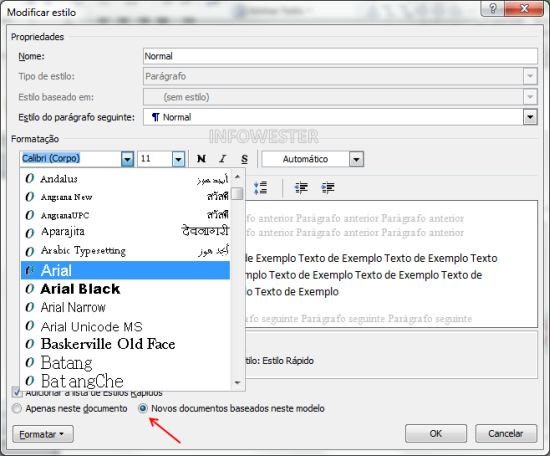
Por padrão, o Word 2010 utiliza a fonte Calibri, tamanho 11, em cada documento novo. No entanto, eu prefiro a fonte Arial, pois é a mais usada e aceita hoje. Se também acho e deseja mudá-la de uma só vez, evitando ter que realizar este procedimento sempre que criar um arquivo, basta na aba Página Inicial, vá à caixa Estilo e clique com o botão direito do mouse na opção Normal. Em seguida, escolha Modificar. Na janela que surgir, defina a fonte desejada na área de formatação. Perceba que você também pode alterar outros parâmetros, como tamanho de fonte e alinhamento.
Voce pode mudar tambem o espaçamento entre linhas, coisa que no Office 2010 também vem fora do padrão.

2- Exibir Réguas
Por padrão, o Word 2010 não exibe as réguas da parte superior e da lateral (horizontal e vertical), que sempre estiveram presentes nas versões anteriores do programa. Mas elas podem ser ativadas! Para fazer com que apareçam vá ao menu Exibição e marque a opção Régua.

3- Insira capturas de tela rapidamente no seu documento
Você está elaborando um documento e precisa inserir a imagem (screenshot) de alguma janela ou programa aberto no seu computador? Pois saiba que é muito fácil realizar este procedimento no Word 2010: vá à aba Inserir e clique em Instantâneo, na caixa Ilustrações. Ao fazê-lo, o programa exibirá pequenas capturas de todo o conteúdo aberto em seu computador. Basta clicar em uma delas e a imagem será imediatamente inserida no documento.

4- Salve uma cópia de seu arquivo no formato PDF
Sabia que o Word 2010 é capaz de salvar documentos no formato PDF? É muito simples: vá ao menu Arquivo e clique em Salvar como. Na janela que surgir, escolha a opção PDF no campo Tipo. Agora, basta clicar em Salvar.

5- Salve fontes dentro do arquivo
Voce fez um texto usando um fonte especial e em outros computadores o seu texto nao é exibido correntamente. Evite isso salvando a fonte no proprio arquivo. Faça isso indo em Arquivo e clicando em Opções. Em seguida, procure a categoria Salvar. Nela, marque a opção Inserir fontes no arquivo. Esta funcionalidade só é possível para fontes dos tipos TrueType e OpenType.

Alguns atalhos:
SHIFT + F3 Altera as letras maiúsculas minúsculas
CTRL + T Seleccionar tudo
CTRL + L Localizar
CTRL + B Salvar
CTRL + Z Desfazer
CTRL + R Refazer
CTRL + X Cortar
CTRL + C Copiar
CTRL + V Colar
CTRL + O Novo
CTRL + A Abrir
CTRL + E Centralizar
CTRL + J Justificar
CTRL + P Imprimir
CTRL + N Negrito
CTRL + S Sublinhado
CTRL + I Italico
CTRL + < Aumenta a fonte CTRL + > Diminui a fonte
Este são os atalhos que eu mais utilizo.

Abraçooss

quinta-feira, 25 de novembro de 2010

Salvar como PDF ou XPS no Office 2007

Olaaaaaaa!!!

Seu Word não salva mais em PDF ? E nem em XPS?

Você precisa de um suplemento, que vc encontra clicando aqui!

Outra alternativa seria instalar uma impressora de PDF, que vc encontra clicando aqui (PDF Creator) ou ainda clicando aqui (CutePDF)

Abrax e té a próx !