Mostrando postagens com marcador Rede. Mostrar todas as postagens

segunda-feira, 13 de julho de 2026

📶 Evolução do Wi-Fi: de 2Mbps a velocidades de vários gigabits! 🚀


📶 Evolução do Wi-Fi: De 2 Mbps a Velocidades de Vários Gigabits! 🚀

O Wi-Fi percorreu um longo caminho desde sua introdução em 1997. O que começou como uma tecnologia simples de rede sem fio evoluiu para uma plataforma de altíssimo desempenho, capaz de suportar streaming em 4K/8K, computação em nuvem, jogos online, dispositivos IoT, aplicações de IA e redes corporativas.

(clique na imagem para ampliar)


Confira um resumo da evolução do Wi-Fi:

📡 Wi-Fi 0 (802.11) – 1997

  • 2,4 GHz

  • Até 2 Mbps

📡 Wi-Fi 1 (802.11b) – 1999

  • 2,4 GHz

  • Até 11 Mbps

📡 Wi-Fi 2 (802.11a) – 1999

  • 5 GHz

  • Até 54 Mbps

📡 Wi-Fi 3 (802.11g) – 2003

  • 2,4 GHz

  • Até 54 Mbps

📡 Wi-Fi 4 (802.11n) – 2009

  • 2,4 e 5 GHz

  • Até 600 Mbps

📡 Wi-Fi 5 (802.11ac) – 2013

  • 5 GHz

  • Até 6,9 Gbps

📡 Wi-Fi 6 (802.11ax) – 2019

  • 2,4 e 5 GHz

  • Até 9,6 Gbps

📡 Wi-Fi 6E – 2021

  • 2,4, 5 e 6 GHz

  • Menor latência e redução de interferências

📡 Wi-Fi 7 (802.11be) – 2024

  • 2,4, 5 e 6 GHz

  • Até 23 Gbps

  • Recursos como Multi-Link Operation (MLO), canais de 320 MHz e modulação 4K-QAM, proporcionando desempenho de última geração.

📡 Wi-Fi 8 (Previsto)

  • Projetado para melhorar a confiabilidade, reduzir a latência e aumentar a eficiência em aplicações baseadas em inteligência artificial, cidades inteligentes e ambientes corporativos com alta densidade de dispositivos.

💡 Principal conclusão

Embora cada nova geração do Wi-Fi ofereça velocidades cada vez maiores, os avanços mais importantes estão no aumento da capacidade da rede, na redução da latência, na melhoria da eficiência e na possibilidade de suportar milhares de dispositivos conectados simultaneamente.

👉 E você, qual geração de Wi-Fi utiliza atualmente em casa ou na sua organização? Wi-Fi 5, Wi-Fi 6, Wi-Fi 6E ou o mais recente Wi-Fi 7?


Fonte: Router Nest (Facebook)

Modelo OSI Explicado – A Base das Redes Modernas

 Modelo OSI Explicado – A Base das Redes Modernas

Se você está aprendendo sobre redes, dominar o Modelo OSI (Open Systems Interconnection) é um dos passos mais importantes. Todo engenheiro de redes, do CCNA ao CCIE, utiliza esse modelo para entender como os dados trafegam pela rede e para solucionar problemas de conectividade.


(Clique na imagem para ampliar)


O Modelo OSI divide a comunicação em rede em 7 camadas, cada uma com uma responsabilidade específica:

🔹 Camada 7 – Aplicação (Application): Serviços de rede voltados ao usuário (HTTP, DNS, SMTP, FTP)

🔹 Camada 6 – Apresentação (Presentation): Formatação dos dados, criptografia e compressão

🔹 Camada 5 – Sessão (Session): Estabelece, gerencia e encerra sessões de comunicação

🔹 Camada 4 – Transporte (Transport): Entrega confiável dos dados utilizando TCP e UDP

🔹 Camada 3 – Rede (Network): Roteia pacotes entre redes utilizando endereços IP

🔹 Camada 2 – Enlace de Dados (Data Link): Encaminhamento de quadros (frames) utilizando endereços MAC e switches

🔹 Camada 1 – Física (Physical): Transmite bits brutos por cabos, fibra óptica e meios sem fio

💡 Por que o Modelo OSI é importante?

✅ Torna a solução de problemas mais rápida, isolando falhas camada por camada.

✅ Simplifica o aprendizado de conceitos complexos de redes.

✅ Ajuda os profissionais a entenderem como diferentes protocolos interagem entre si.

✅ É um conhecimento essencial para certificações como CCNA, CCNP, CCIE, Network+ e para funções em redes corporativas.


Fonte: Router Nest (Facebook)
quinta-feira, 26 de agosto de 2021

Comparativo velocidades USB, Ehternet (cabo de rede) e Wireless

Super comparativo:
 

USB

USB 1.1: até 12 Mbps

USB 2.0: até 480 Mbps

USB 3.0: até 4.8 Gbps

USB 3.1: até 10 Gbps

USB 3.2: até 20 Gbps

USB-C: até 40 Gbps


Ehternet (distância padrão 100m)

CAT5: 100 Mbps a 100 MHz

CAT5e: 1Gbps a 100 MHz

CAT6: 1Gbps a 250 MHz ((10Gbps até 55 metros)

CAT6a: 10Gbps a 500 MHz

CAT7: 10Gbps a 600Mhz (até 50m pode atingir 40Gbps e até 15m 100Gbps)

CAT7a: 10 Gbps a 1000 MHz

CAT8: de 25 a 40Gbps a 2000Mhz


Wireless (velocidade teórica e distância sem obstáculos)

802.11a: 6-54 Mbps até 60 metros

802.11b: 11 Mbps até 70 metros

802.11g: 54 Mbps até 19 metros

802.11n: 300 Mpbs até 125 metros

802.11n: 900 Mbps até 70 metros

802.11ac: 433 Mbps - 1,7 Gbps até 125 metros (amplificado)

802.11ax: até 9,6 Gbps (o 802.11ax também é conhecido como Wi-Fi 6). (Alguns fabricantes indicam até 14Gbps de velocidade).

sexta-feira, 14 de maio de 2021

Servidor Dell R640 com HBA travando a inicialização.

Buenas!

Ao instalar uma placa HBA (duas portas de fibra ótica), o servidor trava no boot. Leva 1 hora pra reconhecer as duas interfaces de fibra. Isso aconteceu comigo com um Servidor PowerEdge Dell R640.


Sem a placa HBA a inicialização ocorre normalmente.

Para resolver esse problema, é necessário entrar no BIOS (pressionar F2 e aguardar uma hora até reconhecer as interfaces) e percorrer esse caminho:

BIOS Settings  >>> Integrated Devices >>>  Slot Disablement  >>> marcar para os 2 slots a opção Boot Driver Disabled.

Back - Back - Finish - Save - OK. Após Finish novamente, OK.

Isso permitirá que o slot esteja visível para o sistema operacional, mas não estará disponível como um dispositivo de inicialização, resolvendo a lentidão para iniciar o sistema.

Flw vlw.

domingo, 27 de janeiro de 2019

Ferramentas de rede - Alternativas ao Ping

Buenas.

O comando ping é o mais popular e básico comando para testar uma rede.

Como alternativa a esse comando, temos o PingInfoView e o WinMTR.
Com o primeiro você realiza inúmeros 'ping' para vários destinos, como servidores, computadores ou endereços web.

Com o segundo, é possível determinar um endereço final, no qual o programa irá pingar todos os saltos até o destino, facilitando a identificação do problema/lentidão em uma rede. Além disso, é mostrado o maior, o menor e a média de tempo de cada salto.


Para baixar o PingInfoView clique aqui.
Para baixar o WinMTR clique aqui.

Dúvidas ou sugestões deixe um comentário.

segunda-feira, 14 de maio de 2018

Falha na comunicação STUN em Access Point Unifi

Buenas.

Se você possui uma solução wireless da Ubiquiti, e atualizou o software controller para a versão 5.26.xx já deve ter percebido uma mensagem de alerta sobre uma falha na comunicação STUN (Session Traversal Utilities for NAT).


"This device is not able to connect to the internal STUN server. Please check if the device is able to reach the STUN server on port 3478."

Aparentemente pode ser o firewall ou antivírus que esteja bloqueando o tráfego na porta 3478 na máquina/servidor que você instalou o Controller. Mas não foi o meu caso e talvez não seja o seu também.

Solução:
1- Verifique se a opção "Make controller discoverable on L2 network" está desmarcada: Configurações >> Controller > Controller Settings
2- Confira se o nome/ip estão corretos. Deve ser o nome do servidor que está instalado o Controller Unifi (no meu caso estava o default, alterei para o correto)
3- Agora você irá Provisionar novamente os APs: Devices >> escolha o Access Point >> aba Config >> Manage Device > Provision
4- Aguarde ele terminar o Provisionamento e em seguida Restart.

Pronto.
Abraços.

quinta-feira, 25 de janeiro de 2018

COMO DESCOBRIR A SENHA DO WIFI EM QUE VOCÊ ESTÁ CONECTADO


Buenas tchê

Esqueceu a sua senha do WIFI do Windows 10? Então para descobrir a senha do WIFI em que você está conectado, utilizando o comando:

netsh wlan show profile (nome da rede) key = clear

Não sei se esse comando funciona no Windows 7, caso não, entre nas Configurações de Rede, Gerenciar Redes Sem Fim, Propriedades e depois mostrar senha.

Abraço.

Windows 10 não acessa pastas no compartilhamento Samba

Buenas

Erro: ""Você não pode se conectar ao compartilhamento de arquivos pois ele não é seguro".

Windows 10 pode ter desabilitado o protocolo obsoleto SMBv1. requer SMBv2.

Solução:
Iniciar > Executar > digite: appwiz.cpl e enter.
Depois clique em Ativar ou desativar recursos do Windows.
Aguarde a janela carregar todos os recursos e então procure pelo intem: Suporte para Compartilhamento de Arquivos SMB 1.0. Marque todos os itens, como mostra a figura abaixo.


Clique em OK e reinicie o computador.
Abraço.

quarta-feira, 10 de janeiro de 2018

Dicas para melhorar o sinal Wi-Fi

Post em construção

Sem delongas, segue abaixo:


  • Primeira: Não existe mágica! Se vc tiver um local com mtas paredes ou obstáculos, não há roteador/ap que atenderá perfeitamente todos os cantos (não caia no golpe de marketing de alcance de trocentos metros!).
  • Conectar clientes 802.11a/b/g/n/ac no mesmo roteador ao mesmo tempo irá diminuir a velocidade de sua conexão wireless. Use junto no máximo 2 dos padrões, ou g+n ou n+ac, mas nunca a+b+g+n+ac! 
  • Se você estiver usando mais do que um modo 802.11, e um dispositivo se conectar na rede usando por exemplo o modo 802.11b, toda a rede wireless será nivelada pela velocidade mais baixa. (estamos em 2018, pode desabilitar padrão b e g!).
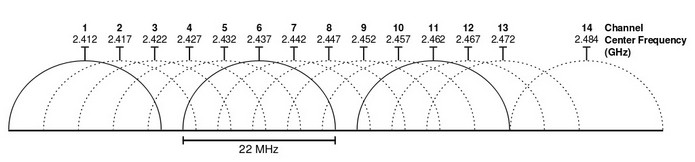
  • 20 ou 40MHz? Use 40 MHz para uma rede outdoor ou em um grande galpão. Mas não é recomendável usar 40 MHz em 2.4GHz em áreas residenciais, senão é só interferência fornecida e recebida. Quanto mais largo um canal for, maior sua capacidade de transferência, porém o nível de interferência de outros canais também irá aumentar, causando lentidão.
(Clique na imagem para ampliar)
  • Se sua realidade é uma sala ou um escritório pequeno, sem divisórias use a frequência de 5GHz preferencialmente, pois a largura de banda será maior, mais velocidade e menor interferência (menor alcance tb!). Se todos os equipamentos da sua sala tiverem suporte a 5GHz, pode desabilitar o rádio de 2.4GHz. 
  • Apesar do padrão 802.11ac ter sido lançado mundialmente no ano de 2012, no Brasil ainda poucos equipamentos (celulares, placas de rede, etc) possuem suporte. Terceiro mundo é "phoda"! Exemplo: o smatphone da Motorola Moto G5s Plus, lançado em 2017, não possui o 802.11ac. :( 

  • Access Points ou Roteadores que possuem antena interna (como exemplo Cisco, HP, Ubiquiti, etc) devem ser instalados no teto da sala/corredor, pois a propagação da onda melhora a cobertura.

  • Deixando seu AP/Roteador com configurações em automático vai atender todo mundo, todos os dispositivos, porém como ele irá mudar as configurações a qualquer momento (variando conforme as inteferências recebidas no momento), pode ocasionar instabilidade.
  • Antes de escolher o canal, instale o app Wifi Analyzer no seu celular e verifique qual canal não tenha sinal ainda. Infelizmente muitas empresas usam wi-fi outdoor, chegando a grandes distâncias.
  • Se tiver um telefone sem fio, configure pra usar uma frequência diferente do AP/Roteador. 
  • No padrão 802.11ac há um recurso chamado de Beamforming, cujo objetivo é eliminar os pontos cegos. As ondas não são propagadas de forma uniforme em todas as direções como nos padrões passados ao ac, os roteadores reforçam o sinal para as áreas aonde tem dispositivos conectados. Nem todos os equipamentos possuem suporte a isso e olhando no fórum de alguns fabricantes, isso até está gerando perda de pacotes. (muito marketing).


----------
Post em construção

Infos:

Roteador 802.11b atinge até 11Mbps
Roteador 802.11g atinge até 54Mbps
Roteador 802.11n atinge até 300Mbps
Roteador 802.11ac atinge até 920Mbps
OBS: tanto no padrão N como no AC existem equipamentos que alcançam velocidades ainda maiores, mas são poucos modelos.

Post em construção


quinta-feira, 14 de dezembro de 2017

Windows 10 (Fall Creators Update) ganha cliente nativo de SSH

Olá.

Ele já está disponível como beta no Windows 10 Fall Creators Update. Um vídeo do ServeTheHome mostra como ativá-lo: basta entrar no Painel de controle, depois em “Apps”, “Gerenciar recursos opcionais” e “Adicionar um recurso”. Na lista, procure pelo cliente OpenSSH (também é possível instalar o servidor).

terça-feira, 28 de novembro de 2017

Desabilitar o recurso Smart Install em switch Cisco

Buenas.

O recurso "Smart Install" é um recurso plug and play de configuração e gerenciamento que permite aos administradores diversas funcionalidades na instalação de um novo dispositivo de rede remotamente.

É importante informar que esse recurso vem habilitado por padrão nos dispositivos de rede da empresa CISCO.

Um usuário malicioso pode explorar vulnerabilidades presente nesse recurso e realizar diversas atividades maliciosas, como as representadas abaixo:

1 - Alterar endereço do servidor TFTP no IBC;
2 - Copiar arquivos do IBC para um servidor TFTP controlado pelo usuário malicioso;
3 - Substituir o arquivo de configuração de inicialização do cliente por um arquivo malicioso;
4 - Carregar uma imagem IOS fornecida pelo invasor no IBC;
5 - Executar comandos de CLI com privilégio de administrador.

Para testar se este serviço está ativo no servidor é possível executar a ferramenta desenvolvida pela CISCO, link abaixo:
https://github.com/Cisco-Talos/smi_check

Como desabilitar?
-Primeiramente configure uma conexão para configurar o switch. (Telnet por exemplo. Acesse via navegador > menu Configure > Express Setup > Advanced Settings)

-Com o Putty, acesse informando a senha cadastrada no Telnet.

-Para verificar o status do Smart Install digite o comando: sh vstack config
Deve retornar algo parecido com isso: 
Role: Client (SmartInstall enabled)
Vstack Director IP address: 0.0.0.0

*** Following configurations will be effective only on director ***
Vstack default management vlan: 1
Vstack management Vlans: none
Join Window Details:
         Window: Open (default)
         Operation Mode: auto (default)
Vstack Backup Details:
         Mode: On (default)
         Repository:

-Agora suba um nível digitando o comando: enable

-Após isso, entre na configuração global: configure

-Para desabilitar o Smart Install escreva: no vstack

-Ctrl+Z para sair e write para gravar essa configuração.

Se não digitar write, ao reiniciar o switch, voltará a configuração inicial.

-Para verificar o status do Smart Install digite o comando: sh vstack config

Lembre-se de desabilitar o Telnet depois disso ;)

Abraços.

sexta-feira, 23 de dezembro de 2016

Aplicação Java bloqueada ao acessar o Switch KVM Dell

Bom dia.

Ao tentar acessar via navegador o switch KVM Dell 2162, o Java 8 bloqueava a aplicação devido a riscos de segurança.

Ao procurar no Google, achei duas possibilidades de solução do erro:
1- adicionar o IP do KVM na lista de exceções do Java (Painel de Controle do Java -> aba Segurança -> Editar lista de sites), e
2- alterar um arquivo do java, localizado em: C:-> Program Files (x86) -> Java -> jre1.8.0_51 -> lib -> security -> arquivo de nome: java.security. Comentar a linha corresponde a: "jdk.tls.disabledAlgorithms" e acrescentar a linha: "jdk.tls.disabledAlgorithms=SSLv3, EC, ECDHE, ECDH" .

Fiz e não resolveu.
Só depois de muitas tentativas consegui resolver.

Para tanto, volte para o Painel de Controle do Java -> aba Segurança -> Editar lista de sites. Dê um duplo clique no IP que vc adicionou e retire a letra 's' depois do http. Após clicar em OK irá aparecer uma mensagem de advertência, marque Continuar e depois em OK. . Pronto. Agora abra novamente o navegador e faço o acesso normalmente.


Update 23/03/2017: Na atualização do java 8 update 121, faz-se necessário a retirada do "DH keySize < 768, \" na linha que começa com: "jdk.tls.disabledAlgorithms=SSLv3," (isso ainda no arquivo “Java.Security”.

Abraços e Feliz Natal.

quarta-feira, 9 de março de 2016

Novo pendrive da SanDisk transmite arquivos por Wi-Fi

Boa tarde!

A SanDisk lança nesta semana no Brasil um pen drive com conexãoWi-Fi que funciona como uma central de mídia portátil para smartphones,tablets e computadores. 

O produto é chamado Connect Wireless Stick e seu diferencial é que, além de funcionar como um pen drive comum, ele pode se conectar a dispositivos móveis para transmitir conteúdos como vídeos, músicas, fotos ou documentos. Desta maneira, não é preciso ocupar a memória do seu aparelho com esses dados. 

O Connect Wireless Stick tem uma bateria interna e, com isso, é possível acessar os arquivos guardados nele sem que seja preciso que ele esteja plugado a uma tomada ou porta USB. Basta que o usuário ligue o pen drive, baixe o aplicativo chamado SanDisk Connect (disponível para Android e iOS) e conecte o seu dispositivo à sua rede Wi-Fi. O streaming de conteúdos via rede wireless também funciona em computadores com Windows e Macs. 

O pen drive pode estar a uma distância de até 45 metros do aparelho conectado para que a transmissão de dados aconteça – desde o ambiente seja livre de interferências de outras redes Wi-Fi. Até três gadgets podem se conectar simultaneamente ao produto. 

Em testes realizados por EXAME.com, o Connect Wireless Stick funcionou bem para transmitir conteúdos, como fotos e vídeos, para um smartphone Galaxy S6, da Samsung. Há também uma função de backup de imagens que pode ser configurada para ser ativada cada vez que o smartphone ou tablet se conecte ao acessório.

A SanDisk informa que a duração de bateria do seu novo pen drive com Wi-Fi pode chegar a quatro horas e meia, se o usuário transmitir vídeos com resolução HD constantemente nesse período. 

O produto chega ao Brasil em três versões com capacidades diferentes de armazenamento: 16 GB, 32 GB e 64 GB. Eles têm preços sugeridos de 210 reais, 350 reais e 520 reais, respectivamente. Uma edição de 128 GB será vendida somente nas Apple Stores de São Paulo e Rio de Janeiro e custará 929 reais.


Fonte: Info

Abraços

terça-feira, 10 de novembro de 2015

Lentidão nas conexões de rede em Smartphone Nexus 4

Boa noite.

Há tempos vinha com esse problema: celular ficava muito lento ao acessar as configurações de rede (wi-fi principalmente). Levava longos 5 minutos ou mais para se conectar na Wi-Fi. Mesmo depois de conectado, o celular permanecia um pouco lento e era notável o superaquecimento, sinal que o processamento estava nas alturas (algumas vezes se desconectava do nada).

E o mais estranho era que isso acontecia apenas quando eu estava no local de trabalho, lugar onde possui inúmeros Access Point, todos com nome da rede sem fio diferentes.

Exclui a rede a rede sem fio do celular, cadastrei de novo, mudei a frequência e até resetei o smartphone. Nada resolveu. Em casa ou em qualquer outro lugar com Wi-Fi funcionava tranquilo. Então cheguei a pensar que poderia ser uma incompatibilidade entre os access points e meu aparelho celular, mas os AP's eram de marcas diferentes (TP-Link, 3com, etc) e apenas eu estava com esse problema. 

Por fim lembrei de um notebook que não conectava na Wi-Fi de jeito nenhum (não lembro se era Windows XP, Vista ou 7) e que tinha milhares de redes sem fio salvas. Exclui todas e com isso voltou a conectar. 

Vou usar a experiência do notebook/windows no meu smartphone/android. Passei uns 10 minutos removendo todas redes sem fio salvas no dispositivo e depois fui fazer o teste. Problema resolvido!

Deixo aqui minha solução caso alguém esteja passando por isso.

Dúvidas deixe um comentário.

Abraço.


sexta-feira, 16 de outubro de 2015

Microsoft oferece cursos online e gratuitos

Buenas!

Indo direto ao assunto, são 2224 cursos oferecidos pelo Microsoft Virtual Academy, maioria em inglês, obviamente).

Tem cursos bem interessantes, como esse sobre Clound. Clique aqui.

Bom estudo.

Fonte: Suporte Ninja

segunda-feira, 6 de julho de 2015

As novas tecnologias PON e VDSL2

Buenas tchê!


Grandes fabricantes têm adicionado a tecnologia PON ao seu portfólio de redes de acesso de banda larga, e as operadoras de todo o mundo têm demonstrado grande interesse em implantar esta tecnologia combinada com o VDSL2 (VDSL2 + FTTC) ou como acesso residencial (FTTH).

GPON, uma rede óptica passiva com capacidade Gigabit, pode ser tecnicamente definida como a tecnologia de fibra óptica que permite uma maior transmissão e recebimento de dados através de uma única fibra. A arquitetura é de ponto-multiponto, que permite ‘fibre to the home’ (FTTH), ou fibra até a residência do usuário final, e ‘fibre to the building’ (FTTB), onde a fibra vai até um determinado site e a distribuição para os assinantes é feita através de uma rede Ethernet tendo como meio o cabo coaxial ou o par de cobre.

É uma das tecnologias de transmissão de alta velocidade que mais tem atraído atenção do mercado de telecomunicações, é atualmente utilizada em soluções voltadas para o atendimento tanto de mercados residenciais quanto corporativos que exigem uma maior largura de banda.

As três principais normas PON são: Broadband PON (BPON, [3]), GPON e EPON. O BPON e o seu sucessor GPON são recomendações da International Telecommunication Union - Telecommunication Standardization Sector (ITU-T) patrocinadas pela Full Service Access Network (FSAN), uma associação mundial de fabricantes e operadoras que implementam equipamentos com as tecnologias PON. O EPON é um padrão desenvolvido pelo Institute of Electrical and Electronics Engineers (IEEE), através de uma iniciativa do grupo “Ethernet in the first mile – EFM (Ethernet na primeira [ou última] milha)”.
Levando em consideração que as operadoras estão influenciando a padronização do GPON através da FSAN, a recomendação do GPON reflete diretamente as necessidades das operadoras.

Já VDSL2 (Very-High-Bit-Rate Digital Subscriber Line 2, ITU-T G.993.2 Standard) é um padrão tecnológico de acesso que explora a infraestrutura existente dos fios de cobre que foram desenvolvidos originalmente para os serviços de elefonia. Podem ser disponibilizadas através de centrais telefônicas próximas dos clientes ou edifícios.
Padronizado através da norma ITU-T G.993.2, o VDSL2 é o mais novo e mais avançado padrão para comunicação em banda larga por fio do tipo DSL. Foi projetado para permitir a ampla utilização de serviços triple play como voz, vídeo, dados, televisão de alta definição e jogos de computador interativos. Este padrão permite que as operadoras atualizem a sua infraestrutura DSL de maneira gradual.


Fonte: http://www.teleco.com.br/tutoriais/tutorialblgpon/pagina_2.asp http://www.inovax.com.br/portuguese/novidades/o-que-e-a-tecnologia-gpon.html
http://pt.slideshare.net/ThiagoReis7/redes-ticas-de-acesso-padro-epon-e-gpon

Dica do meu colega Valdir

Abraços

segunda-feira, 8 de junho de 2015

Executando programas com permissão de administrador

Boa noite leitores.

Hoje ao realizar um chamado, que o programa só rodava como administrador, numa rede com domínio LDAP e estação Windows XP, precisei usar o RunAs.


Por questões de segurança, usuários utilizam contas restritas ou seja, não possuem privilégios de administrador, isso garante que usuários não possam alterar algumas configurações do computador como também a instalação de softwares. Alguns softwares necessitam de permissões para gravar em determinadas pastas ou modificar o registro do Windows e usuários restritos não possuem privilégios para concluir essas modificações.

Para resolver esse problema sem tornar o usuário um “administrador” basta utilizar o comando RUNAS também conhecido como “executar como” em nossa interface gráfica. Abra as propriedades do atalho do software o qual pretendemos que seja executado como administrador.


Em destino, antes do caminho do executável inclua o comando Runas /savecred ficando:
runas /savecred /user:administrador “C:\Windows\System32\wmplayer.exe”

Agora você deverá clicar no atalho, será pedido uma senha, após a digitação essa senha será memorizada pelo windows e não será solicitada novamente.

Obs: Caso seja necessário remover ou alterar a senha digitada use o console “contas de usuários” digitando “control userpasswords2” no executar.

Dúvidas deixe um comentário.
Abraço

terça-feira, 29 de outubro de 2013

Você já pode acessar o blog TremarinTi na Lua!!!

Olá!

Isso mesmo! Se você for morar na Lua algum dia e precisar acessar este blog, você terá uma conexão bem melhor que a sua de casa/trabalho. kkkkk

A NASA anunciou que realizou testes com sucesso ao transferir arquivos com uma velocidade de 622Mbps! 


De acordo com o The Verge, a agência espacial norte-americana usou lasers em vez de ondas de rádio limitadas para conseguir conectar sua estação terrestre no Novo México a uma base espacial que orbita ao redor da Lua, a 380 mil quilômetros de distância. Também foi possível fazer upload de dados sem erros para a espaçonave de exploração lunar LADEE, a uma taxa de 20 Mbps.

Pode até faltar água, mas não internet!!!

Abraços!

Erro ao abrir o AutoCAD: 5.412.0

Boa tarde!

Para quem tem uma licença de AutoCAD via servidor deve se deparar com alguns problemas de rede. Normal. 

Porém o erro de: "A valid license could not be obtained by the network license manager" ao abrir o AutoCAD 2010 (acredito que possa acontecer na versão 2009, 2011, 2012, 2013 etc) não tem nada a ver com sua rede.


A mensagem de erro diz uma coisa mas o que você tem que fazer é outra! O problema é local, na estação de trabalho do usuário. 

Clica em Close na janela de erro e depois faça:

Windows XP acessar a pasta: C:\Documents and Settings\All Users\Application Data\Autodesk\Adlm
Windows 7 (Vista/8) acessar a pasta: C:\ProgramData\Autodesk\AdLM

Renomear o arquivo: CASCADEINFO.CAS (mude para CASCADEINFOold.CAS)

Após isso abra o AutoCAD novamente.

Problema resolvido!!!

Para o AutoCAD 2010, existe um Update (atualização) desde 21/05/2011, que não corrige esse problema rsrsrs, mas é sempre bom manter seus softwares atualizados. Update 2 clique aqui!

Se esta postagem foi útil para você, deixe um comentário (pode ser anônimo)!

Abraços

sexta-feira, 3 de maio de 2013

Como trocar a chave do Windows 7

Boa tarde leitores!

Geralmente, em empresas, nas quais apresentam vários computadores iguais (no hardware) é comum trabalhar com Imagens. 

Imagem é uma cópia do sistema operacional (SO) e programas instalados no computador. Pode ser feito por vários softwares, como por exemplo: Norton Ghost, live do Clonezilla, etc.Você instala o SO, programas, atualiza tudo e salva a imagem em um outro HD, pen ou servidor (na rede). Ai nos próximos é só baixar a imagem do servidor/hd para a maquina/estação. 
Isso facilita muito para o suporte de TI da empresa. (logico se a empresa tiver um parque computacional homogênico).

Mas fazendo isso teremos um problema: fica a mesma chave (serial number) para todos os computadores feitos a partir da 1ª imagem.

Para trocar a chave basta abrir o Executar e digitar SLUI 3.

Pronto.... sem usar programas duvidosos, sem usar cracks, sem vírus/spywares...

Abraço