Boa tarde!
Quer aumentar sua produtividade no computador?
Salve este guia prático com os atalhos essenciais da tecla Windows (de A a Z)! 
Salve este guia prático com os atalhos essenciais da tecla Windows (de A a Z)!


A evolução da memória RAM!
Da DDR1 à DDR5, a RAM evoluiu drasticamente, trazendo velocidades mais altas, menor consumo de energia e melhor desempenho para PCs modernos e jogos. 💻⚡

Qual geração você está usando hoje?
O Wi-Fi percorreu um longo caminho desde sua introdução em 1997. O que começou como uma tecnologia simples de rede sem fio evoluiu para uma plataforma de altíssimo desempenho, capaz de suportar streaming em 4K/8K, computação em nuvem, jogos online, dispositivos IoT, aplicações de IA e redes corporativas.

Confira um resumo da evolução do Wi-Fi:
📡 Wi-Fi 0 (802.11) – 1997
2,4 GHz
Até 2 Mbps
📡 Wi-Fi 1 (802.11b) – 1999
2,4 GHz
Até 11 Mbps
📡 Wi-Fi 2 (802.11a) – 1999
5 GHz
Até 54 Mbps
📡 Wi-Fi 3 (802.11g) – 2003
2,4 GHz
Até 54 Mbps
📡 Wi-Fi 4 (802.11n) – 2009
2,4 e 5 GHz
Até 600 Mbps
📡 Wi-Fi 5 (802.11ac) – 2013
5 GHz
Até 6,9 Gbps
📡 Wi-Fi 6 (802.11ax) – 2019
2,4 e 5 GHz
Até 9,6 Gbps
📡 Wi-Fi 6E – 2021
2,4, 5 e 6 GHz
Menor latência e redução de interferências
📡 Wi-Fi 7 (802.11be) – 2024
2,4, 5 e 6 GHz
Até 23 Gbps
Recursos como Multi-Link Operation (MLO), canais de 320 MHz e modulação 4K-QAM, proporcionando desempenho de última geração.
📡 Wi-Fi 8 (Previsto)
Projetado para melhorar a confiabilidade, reduzir a latência e aumentar a eficiência em aplicações baseadas em inteligência artificial, cidades inteligentes e ambientes corporativos com alta densidade de dispositivos.
💡 Principal conclusão
Embora cada nova geração do Wi-Fi ofereça velocidades cada vez maiores, os avanços mais importantes estão no aumento da capacidade da rede, na redução da latência, na melhoria da eficiência e na possibilidade de suportar milhares de dispositivos conectados simultaneamente.
👉 E você, qual geração de Wi-Fi utiliza atualmente em casa ou na sua organização? Wi-Fi 5, Wi-Fi 6, Wi-Fi 6E ou o mais recente Wi-Fi 7?
Fonte: Router Nest (Facebook)
Modelo OSI Explicado – A Base das Redes Modernas
Se você está aprendendo sobre redes, dominar o Modelo OSI (Open Systems Interconnection) é um dos passos mais importantes. Todo engenheiro de redes, do CCNA ao CCIE, utiliza esse modelo para entender como os dados trafegam pela rede e para solucionar problemas de conectividade.

O Modelo OSI divide a comunicação em rede em 7 camadas, cada uma com uma responsabilidade específica:
🔹 Camada 7 – Aplicação (Application): Serviços de rede voltados ao usuário (HTTP, DNS, SMTP, FTP)
🔹 Camada 6 – Apresentação (Presentation): Formatação dos dados, criptografia e compressão
🔹 Camada 5 – Sessão (Session): Estabelece, gerencia e encerra sessões de comunicação
🔹 Camada 4 – Transporte (Transport): Entrega confiável dos dados utilizando TCP e UDP
🔹 Camada 3 – Rede (Network): Roteia pacotes entre redes utilizando endereços IP
🔹 Camada 2 – Enlace de Dados (Data Link): Encaminhamento de quadros (frames) utilizando endereços MAC e switches
🔹 Camada 1 – Física (Physical): Transmite bits brutos por cabos, fibra óptica e meios sem fio
💡 Por que o Modelo OSI é importante?
✅ Torna a solução de problemas mais rápida, isolando falhas camada por camada.
✅ Simplifica o aprendizado de conceitos complexos de redes.
✅ Ajuda os profissionais a entenderem como diferentes protocolos interagem entre si.
✅ É um conhecimento essencial para certificações como CCNA, CCNP, CCIE, Network+ e para funções em redes corporativas.
Por padrão, o firewall do Windows 10 e 11 boqueia qualquer solicitação de ping, mas isso dificulta alguns testes de comunicação/rede.
Para liberar o ping (ICMP) no Firewall do Windows, você precisa ativar as regras de "Compartilhamento de Arquivos e Impressoras (Solicitação de Eco - ICMPv4-IN/ICMPv6-IN)" nas Regras de Entrada do Firewall do Windows com Segurança Avançada, escolhendo a ação "Permitir a conexão". Isso permite que seu computador responda a comandos ping de outras máquinas.
Habilitar Regra Existente (Recomendado para IPv4/IPv6):
Buenasss!
Depois de formatar ou restaurar o seu computador, quanto tempo vc leva para instalar todos aqueles programinhas básicos que são necessários no dia-a-dia??? Navegadores, leitores de PDF, codecs, Java, Google Drive, Winrar, etc.
Existe um site no qual vc seleciona todos esses programas e instala no seu computador. Tudo sem precisar dos vários cliques de 'avançar' na instalação e o melhor: tudo atualizado!!
O site se chama Ninite, clique aqui.

Dúvidas? Deixe um comentário!
Abraços.
Buenassss!
Com o Painel de Visualização do Windows Explorer é possível ter uma prévia do documento ou imagem sem precisar abrir de fato o arquivo.
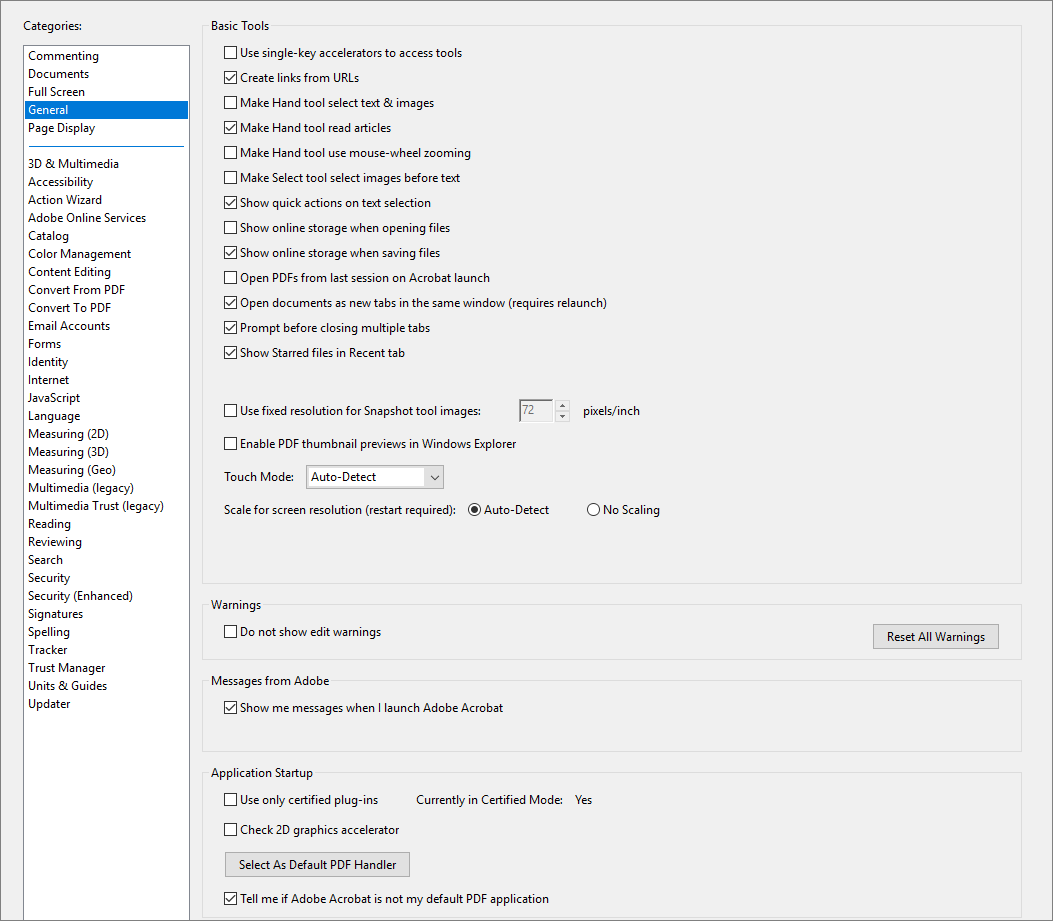
Em alguns casos, pode aparecer a mensagem de erro: "Este arquivo não pode ser visualizado devido a um erro no PDF Preview Handler" ao selecionar um arquivo do tipo PDF.
Para resolver isso será necessário reinstalar o Adobe Reader e aceitar os termos de uso ao abri-lo pela primeira vez. Após isso já deve funcionar!
Se mesmo assim não aparecer, abra o Adobe Reader, Vá em Preferences > General > e marca a opção "Enable PDF thumnail previews in Windows Explorer". Além disso, clique no botão abaixo chamado " Select As Default PDF Handler".
Qualquer dúvida deixe um comentário.
Flw vlw!
Buenass
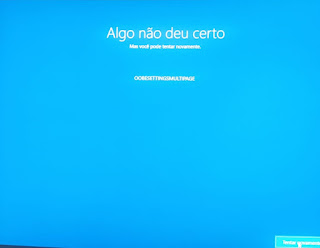
Depois de uma grande atualização do Windows 10, aparece a mensagem de erro OOBESETTINGSMULTIPAGE, o qual fica em looping, vc pode reiniciar a máquina e vai continuaraparecendo, "Algo não deu certo." OOBESETTINGSMULTIPAGE
Buenas tchê!
Por padrão o novo sistema operacional da Microsoft só permite instalação em computadores relativamente novos, com processadores Intel de 8ª geração em diante e que possuam TPM 2.0 (Trusted Platform Module) que é uma espécie de chip de segurança presente em placas-mãe desde 2017.
Isso acaba restringindo consideravelmente a gama de computadores aptos ao update de versão.
Porééém é possível driblar essa restrição de maneira fácil, seguindo os passos abaixo:
1- baixe a .iso do Windows 11 do site da Microsoft, clicando aqui;
2- após o término do download, monte a imagem (.iso) usando o Daemon Tools ou grave a mesma em um DVD/Pendrive bootável (Rufus)
3- copie todos os arquivos da .iso para uma pasta do seu PC (no C: ou no D: ou até mesmo para um pendrive);
4- após a cópia, entre na pasta onde vc copiou os arquivos, nela vc entra na pasta Sources e apague os arquivos de nome: appraiser.sdd e appraiserres.dll;
5- agora desconecte seu pc da internet;
6- execute o Setup na pasta que vc copiou os arquivos da .iso;
7- clique em Avançar, depois Aceitar, Aceitar de novo, Atualizar e, por fim, Instalar.
Nesse processo é possível manter os seus arquivos/documentos e também os programas/configurações, mas um backup antes disso nunca matou ninguém né??!!
Compartilhe esse post!
Flw vlw!

